
type
Post
status
Published
date
Jan 22, 2026
slug
summary
tags
文字
category
技术分享
icon
password
1234123
尊敬的客户,您好!
为了保障您的账号安全,防止因环境异常导致风控或掉认证,请务必仔细阅读本手册。
🛑 购前必读(免责声明) 账号仅限用于接收邮件、外贸营销、游戏娱乐等合法用途。 请严格遵守国家法律法规,严禁用于任何非法活动,后果自负。 我们不讨论敏感话题或软件,感谢您的理解与配合。 质保原则:账号首次登录成功后,质保即刻终止。后续因环境、操作不当导致的风控问题(如封号、验证),概不负责。 风险提示:老号权重虽高,但非无敌。请严格按照本教程操作。 不同意上述条款请勿购买。
风险提示(操作前必读):
1. IP 红线: 首次登录严禁使用国内网络,必须使用美国 IP(建议美国静态住宅 IP,没有也没关系)。 2. 登陆后勿退登录: 严禁点击“退出登录(Log out)”, 严禁频繁登录登出 3. 静养期: 拿到号的前 7 天为危险期,请勿频繁修改密码、辅助邮箱或在多台设备间反复切换。 4. 个人原因导致账户封禁不予售后,风控需要联系我评估, 尽最大能力帮你处理
账号密码登录 (常规方式)
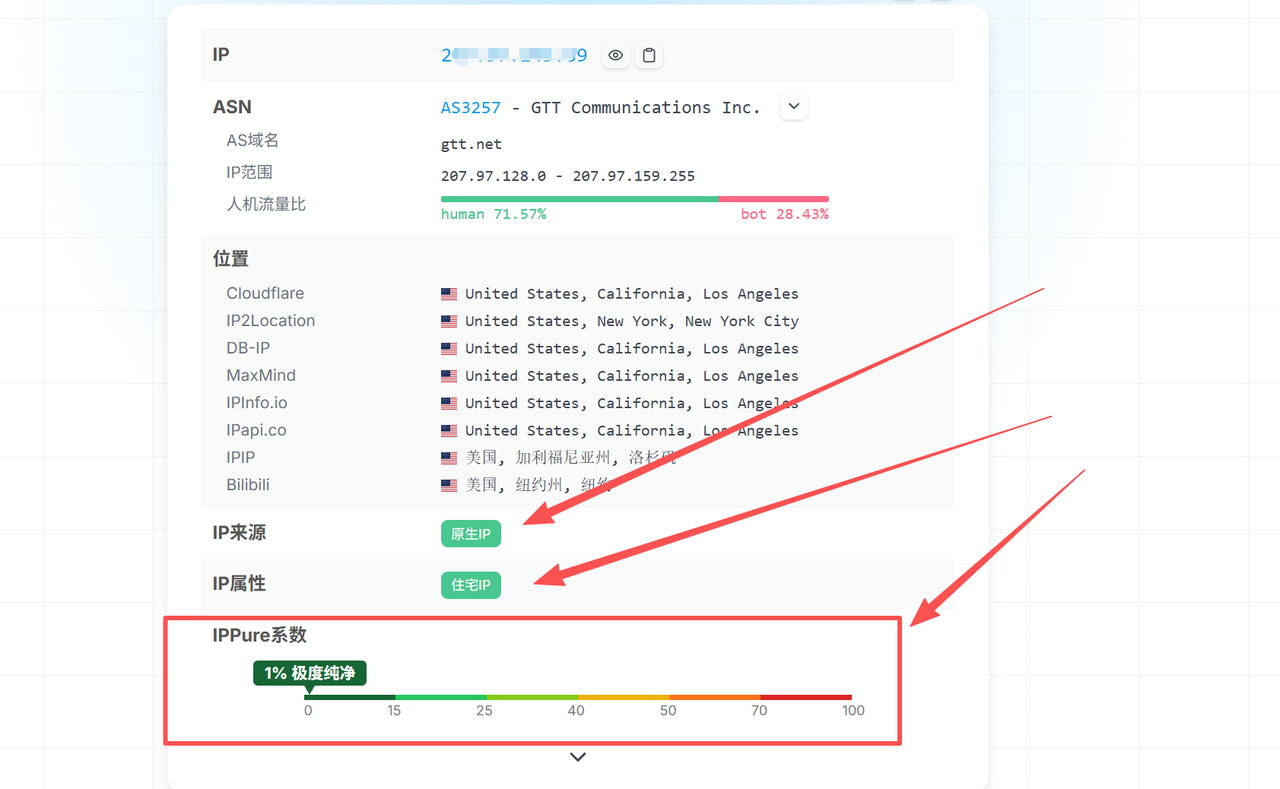
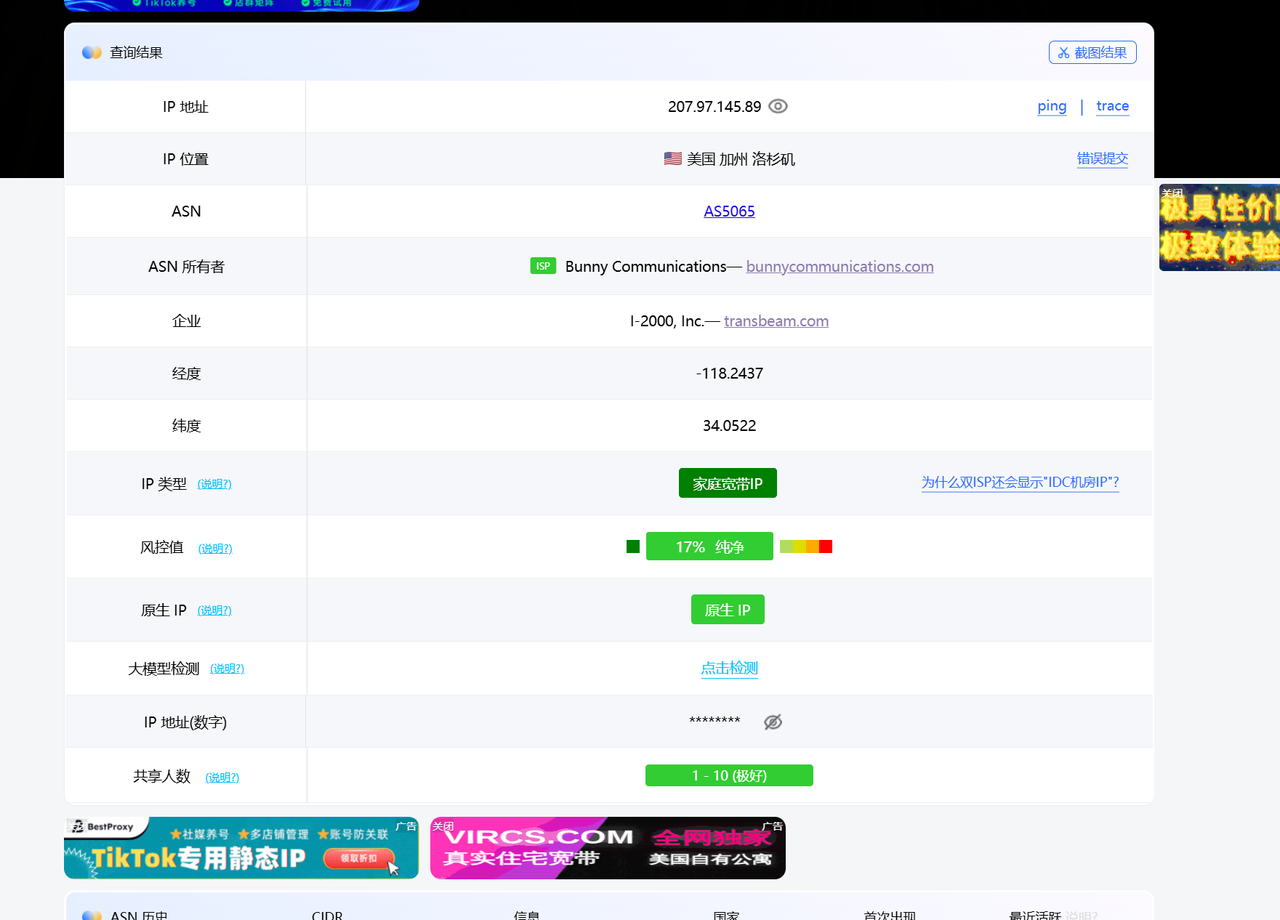
可使用账密登录,但请务必准备好 纯净的美国环境。
准备浏览器环境
普通的 chrome 浏览器
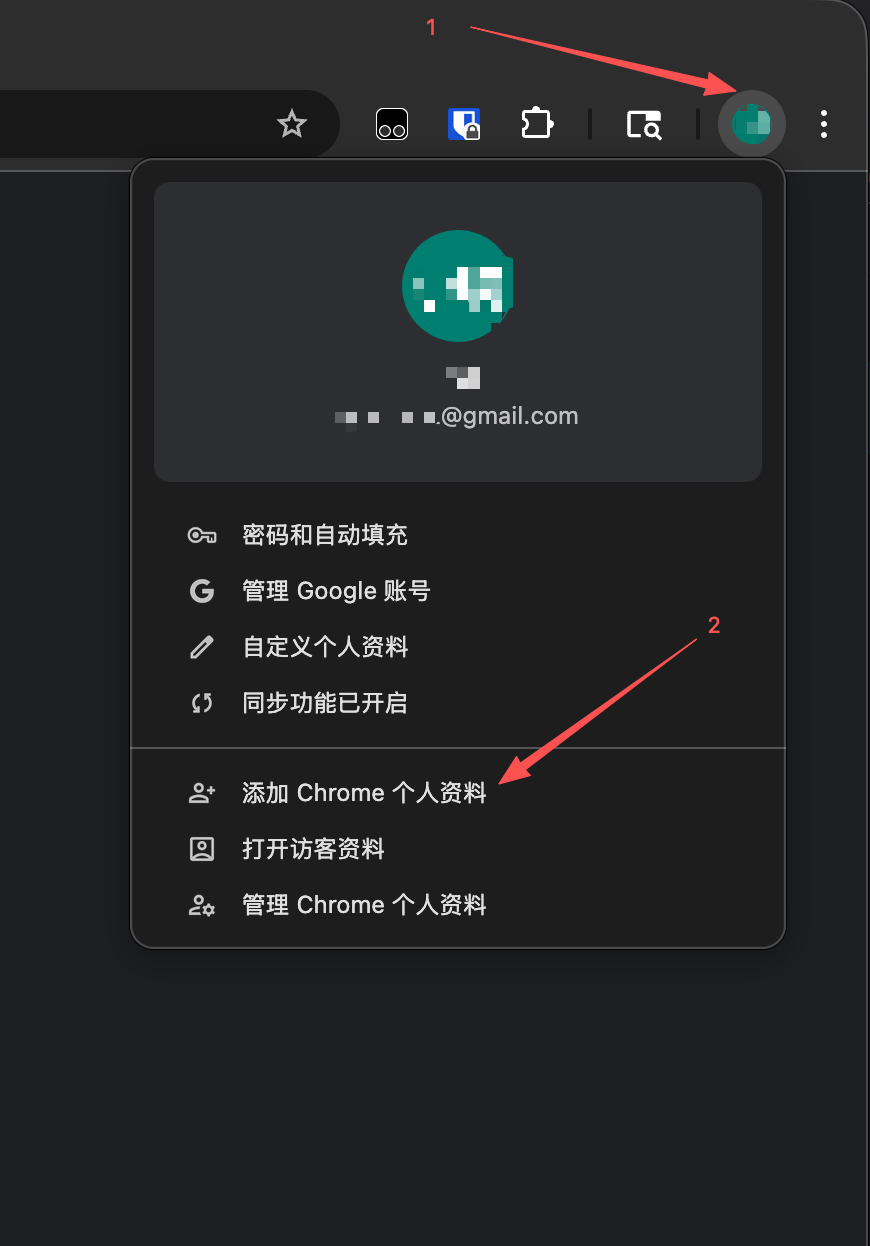
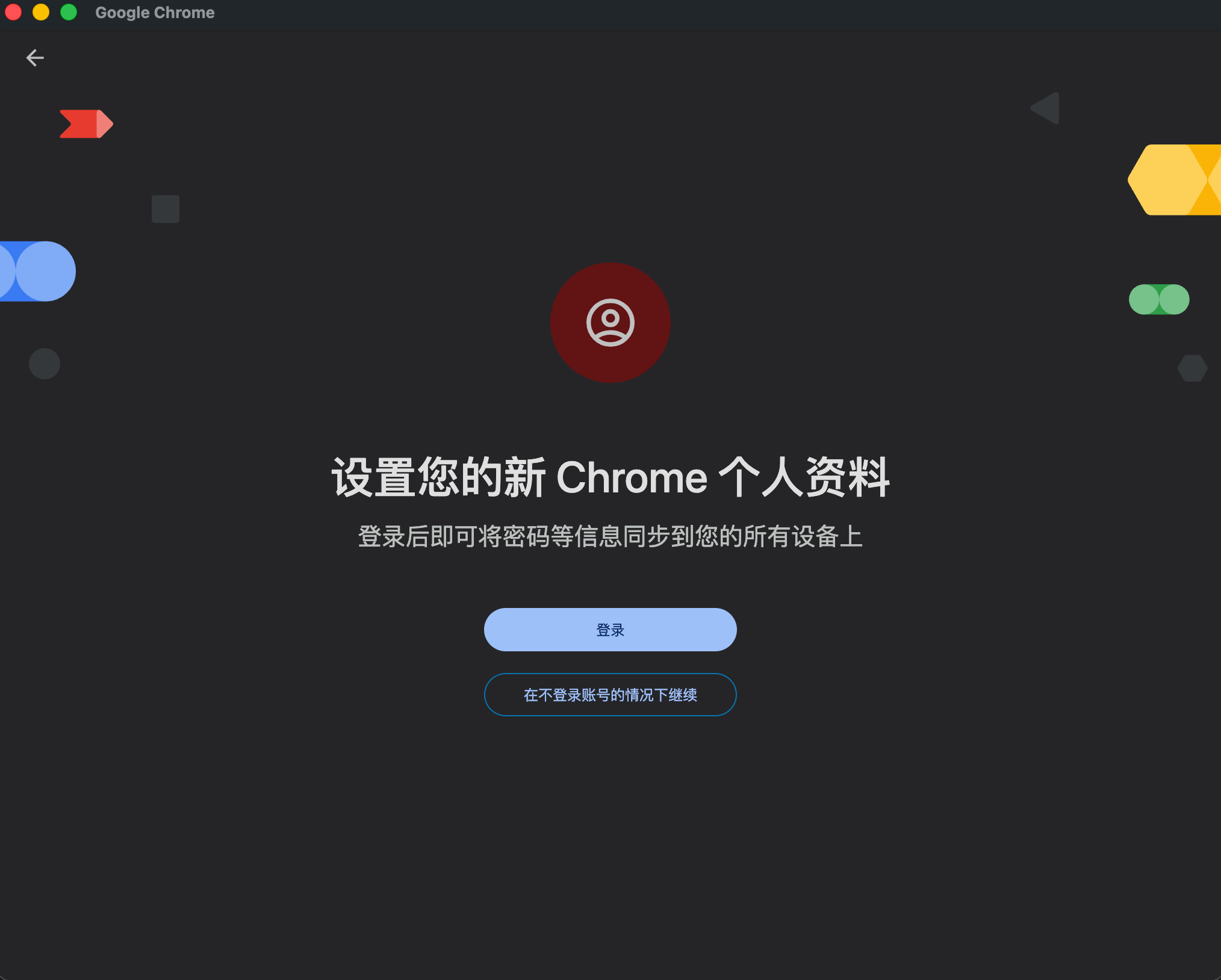
这里不要使用无痕模式 , 可以在图中箭头这里登录就行, 这样的话它是属于单独的一个个人资料, 与原本的主号隔离
指纹浏览器
不管是哪个, 最好安装这个 虚拟定位插件 , 不安装也没事
如果电脑不能绑定通行秘钥, 那就还需要安装 Bitwarden 浏览器插件 , 详情看下面的进阶模块
进入登录流程
查看账户注册日期
- 个人资料页
- 侧边 数据与隐私设置
- 网络与应用活动记录
- 管理所有网络与应用活动记录
- 往下翻 看第一条记录是什么时候,那就是什么时间注册的
账户安全换绑与设备清理操作手册 (防封 / 防找回 )
风险提示: 如果账号登录提示“异常活动”,请先挂机养号 24 小时再修改设置,以免触发谷歌风控导致封号 (可联系我评估后付费处理)。
当被账号封控之后,我们不要做过多的尝试,尝试次数过多,封控会越来越强,最有效的方法就是晾着不管,等待一天,一周,一个月,三个月或半年多,再尝试登陆谷歌会让你重新填一个号码。
第一步: 进入谷歌账户管理中心
- 打开浏览器(推荐使用 Chrome 或指纹浏览器)。
- 登录您的谷歌账号。
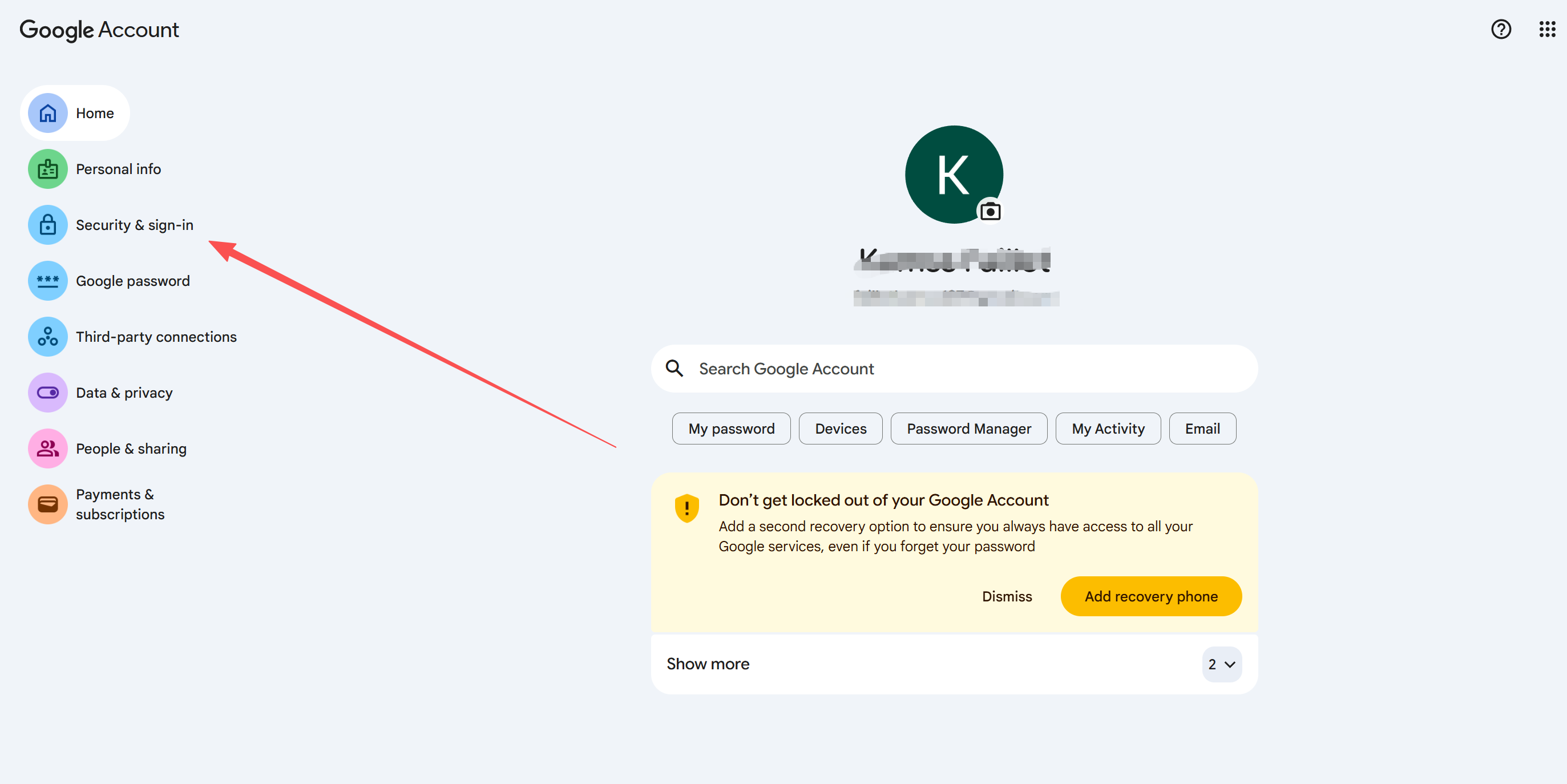
- 点击右上角头像,选择 「Manage your Google Account」(管理您的 Google 账号)。
- 在左侧菜单栏找到并点击 「Security」(安全性)。
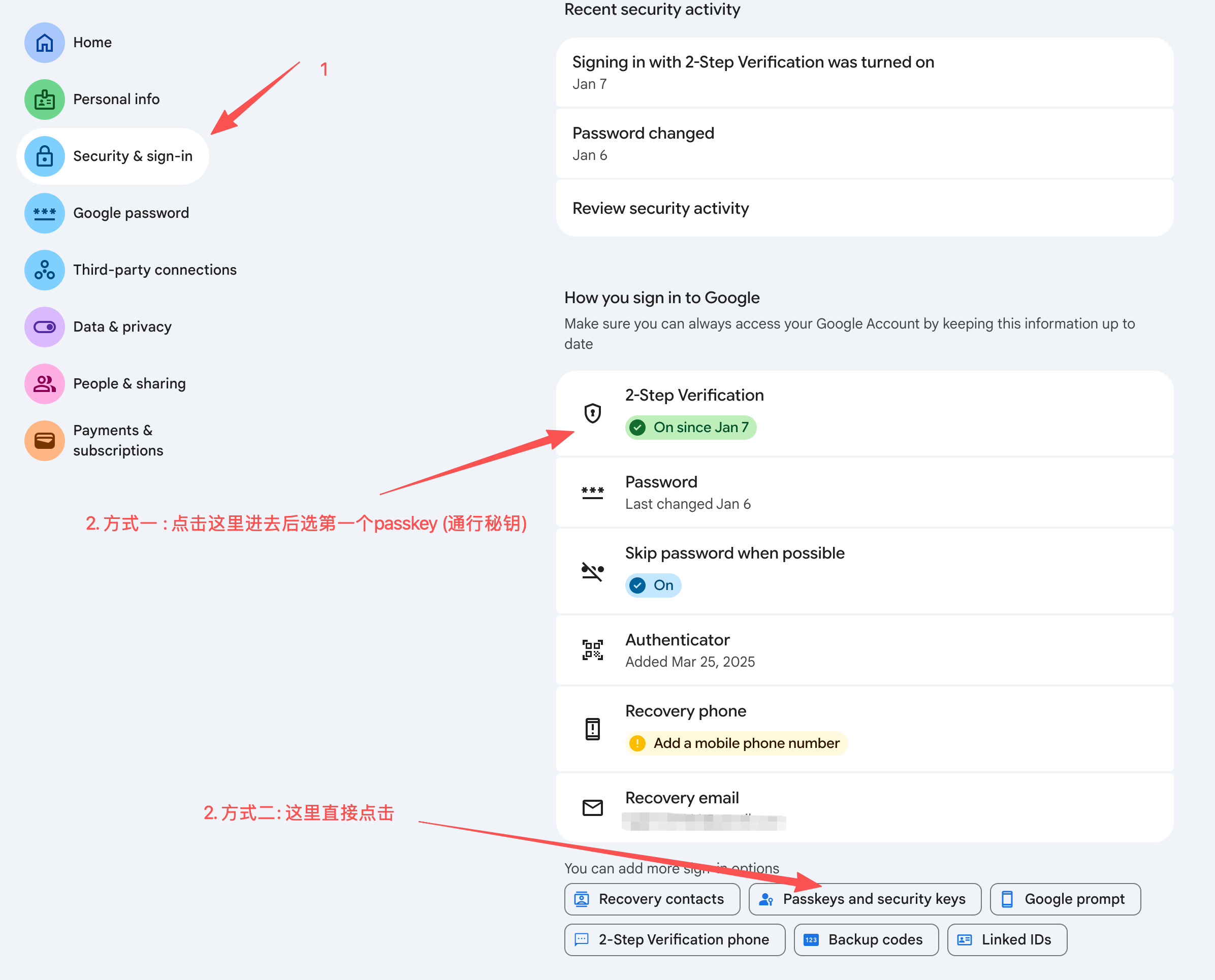
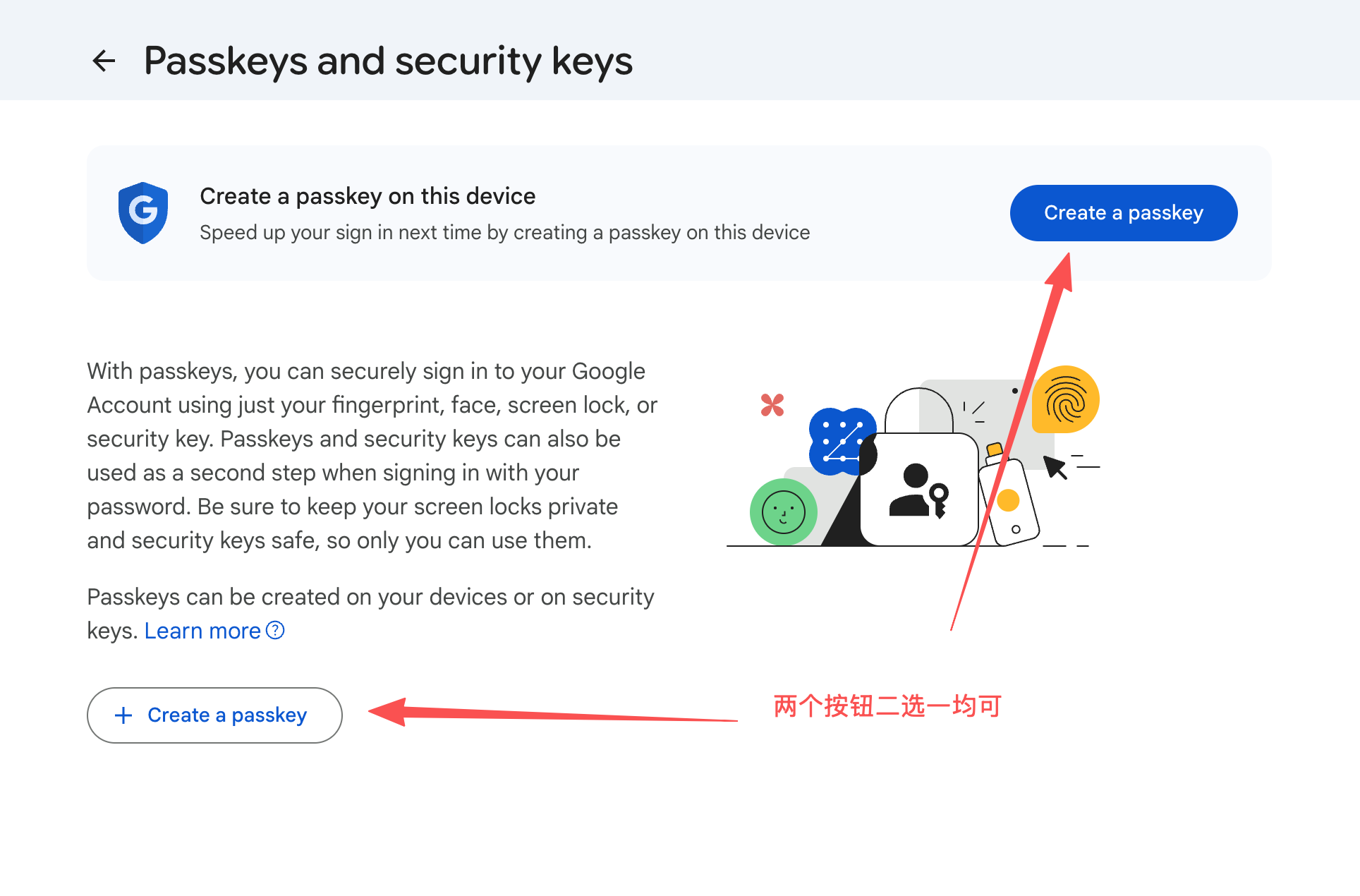
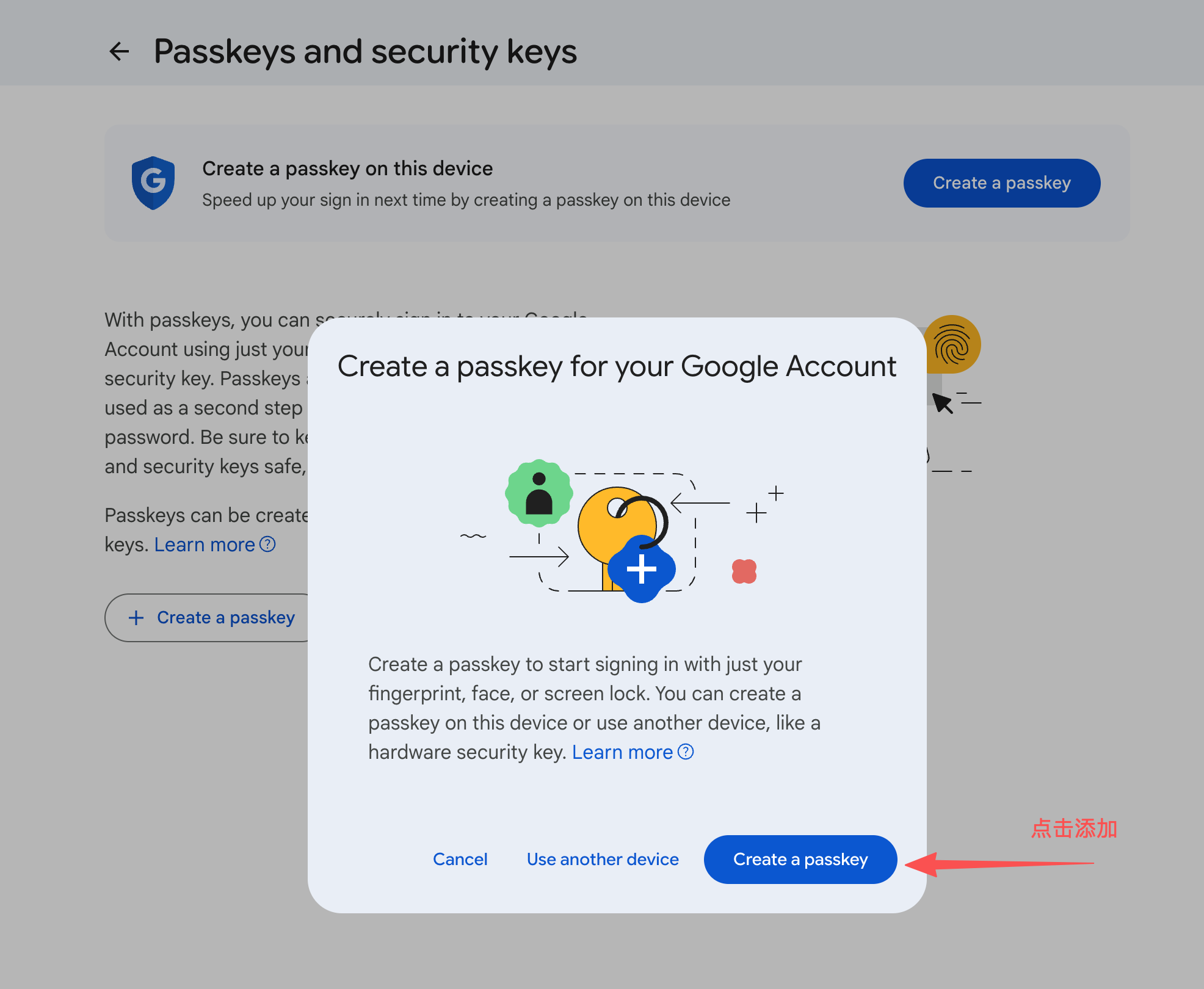
第二步:添加通行密钥 / passkey (如果设备支持就立即添加)
如果设备支持,就尽可能的添加,它的权重最高,支持生物识别来解锁账户。
像一套高科技生物识别锁。钥匙就在你的手机或电脑里,只有你的指纹或人脸能激活它。
第三步:清理陌生设备 (踢出旧设备)
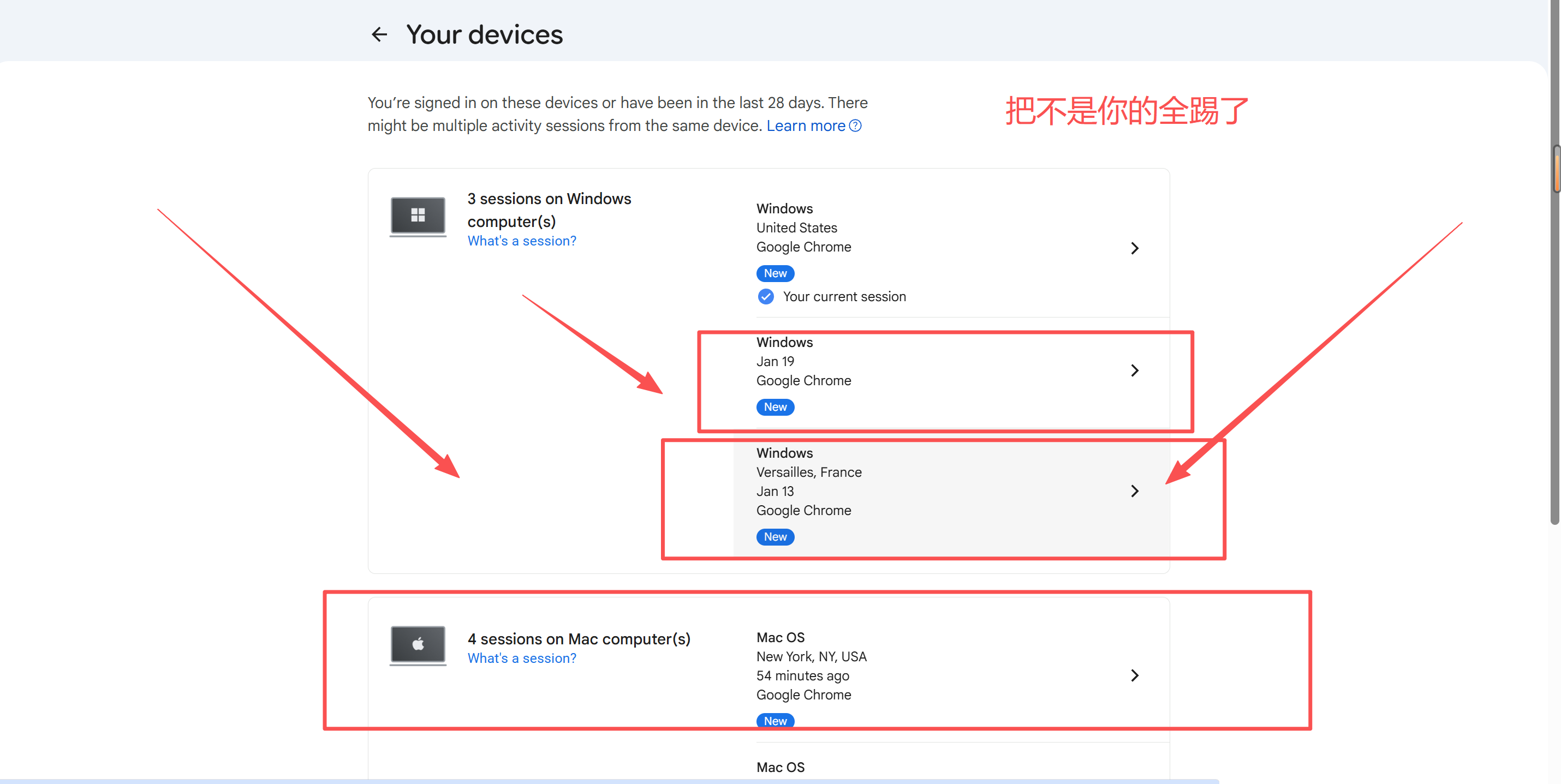
这是最重要的一步! 必须把除了你自己以外的所有设备全部踢下线,防止之前的号主或其他人再次登录。
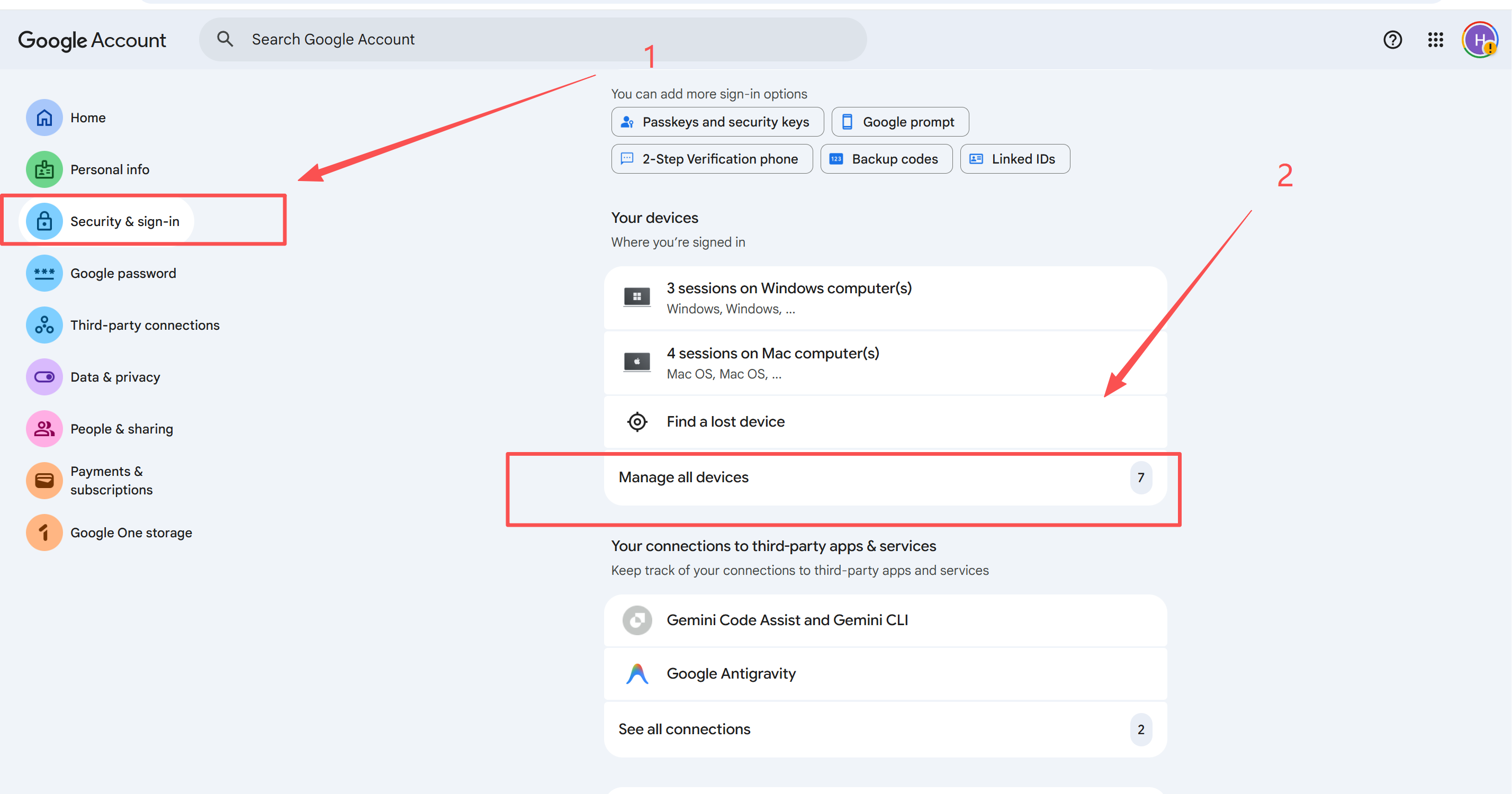
- 在「Security」页面向下滚动,找到 「Your devices」(您的设备) 板块。
- 点击下方的 「Manage all devices」(管理所有设备)。
- 查看列表中的设备。注意: 标有“Your current session”(当前会话)的是你自己,不要退。
- 点击任何非你本人的设备/旧设备(通常会有型号显示,如 iPhone 13, Windows 等)。
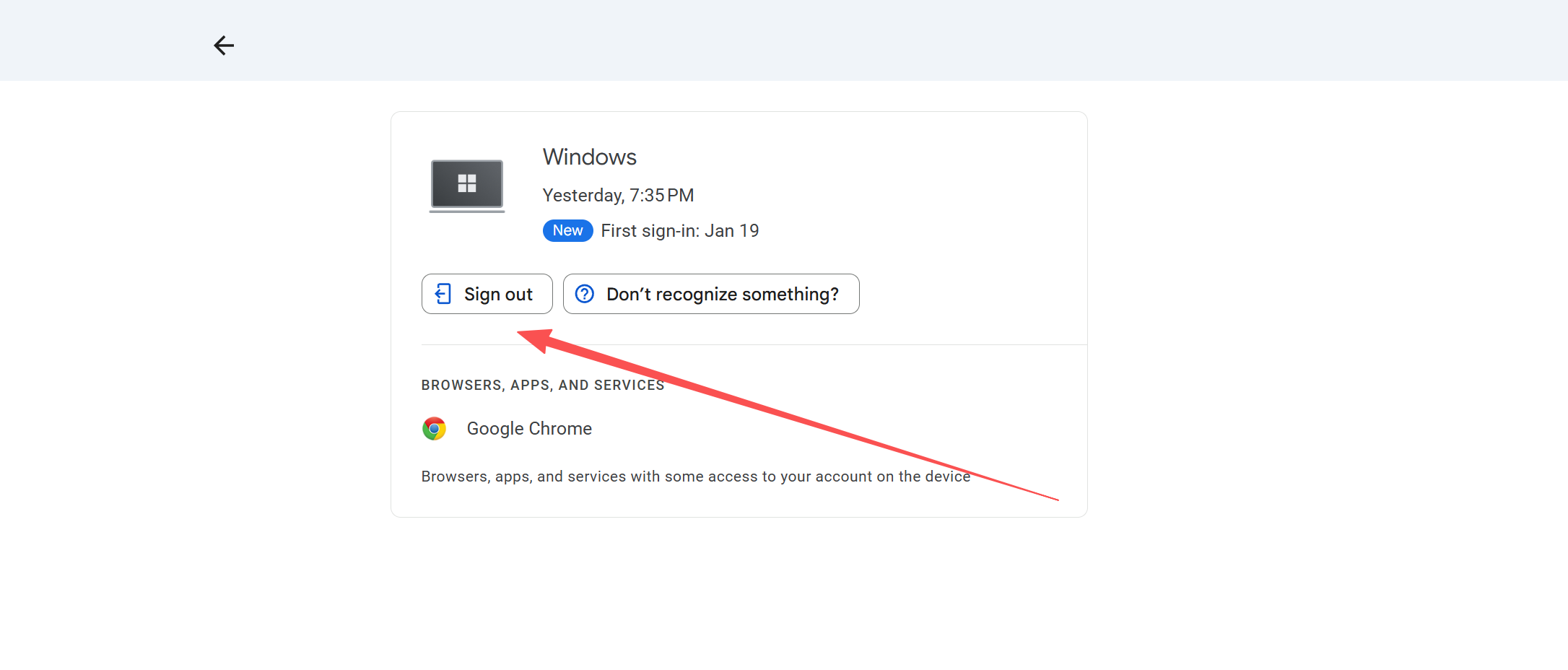
- 点击 「Sign out」(退出登录)。
- 系统会弹窗确认,再次点击 「Sign out」。
第四步:修改/开启 2FA双重验证
修改 2FA 是为了防止别人通过只有密码就登入你的账号。
- 回到 「Security」(安全性) 主页面。
- 找到 「How you sign in to Google」(您登录 Google 的方式) 板块。
- 点击 「2-Step Verification」(两步验证)。 注:如果系统要求验证密码,请再次输入登录密码。
- 修改手机号(如果有旧号码):
- 如果在“Voice or text message”里看到了别人的号码,点击右侧的铅笔图标修改,或点击垃圾桶图标删除,换成你自己的国外实体卡或接码平台号码。
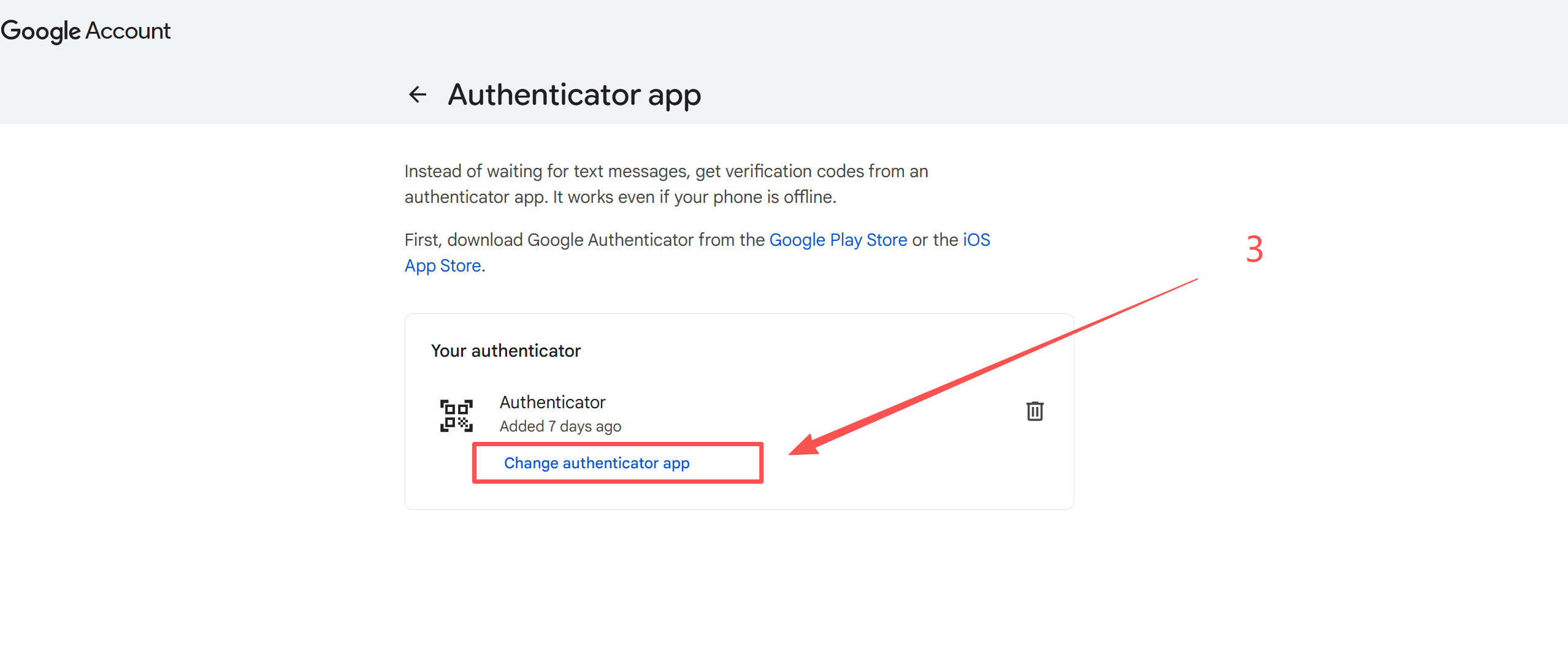
- 推荐:绑定身份验证器(Authenticator App) —— 更稳定,不需要接收短信
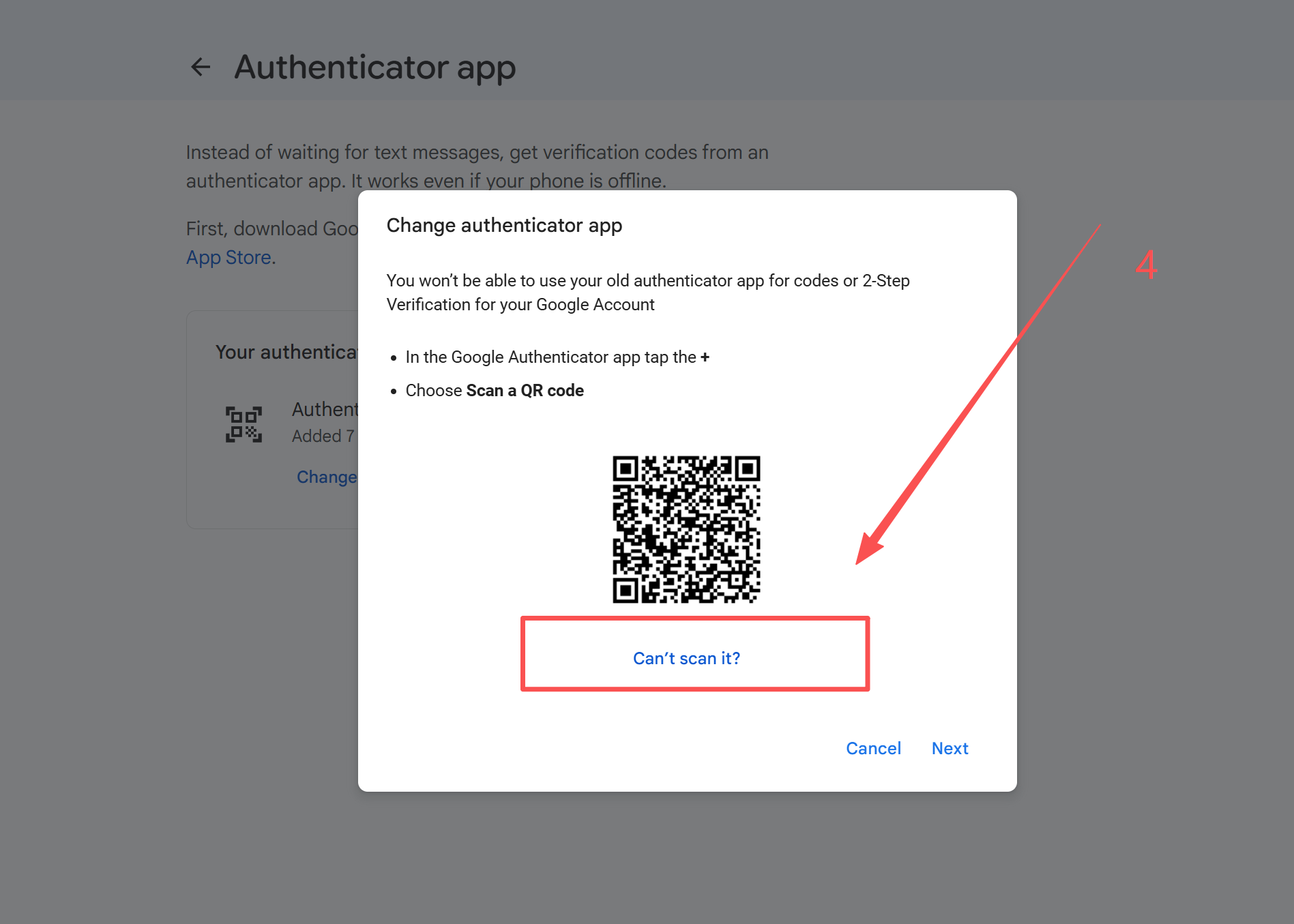
- 点击 「Set up authenticator」或者修改。
- 打开你手机上的 Google Authenticator 或 Microsoft Authenticator App,扫描屏幕上的二维码。
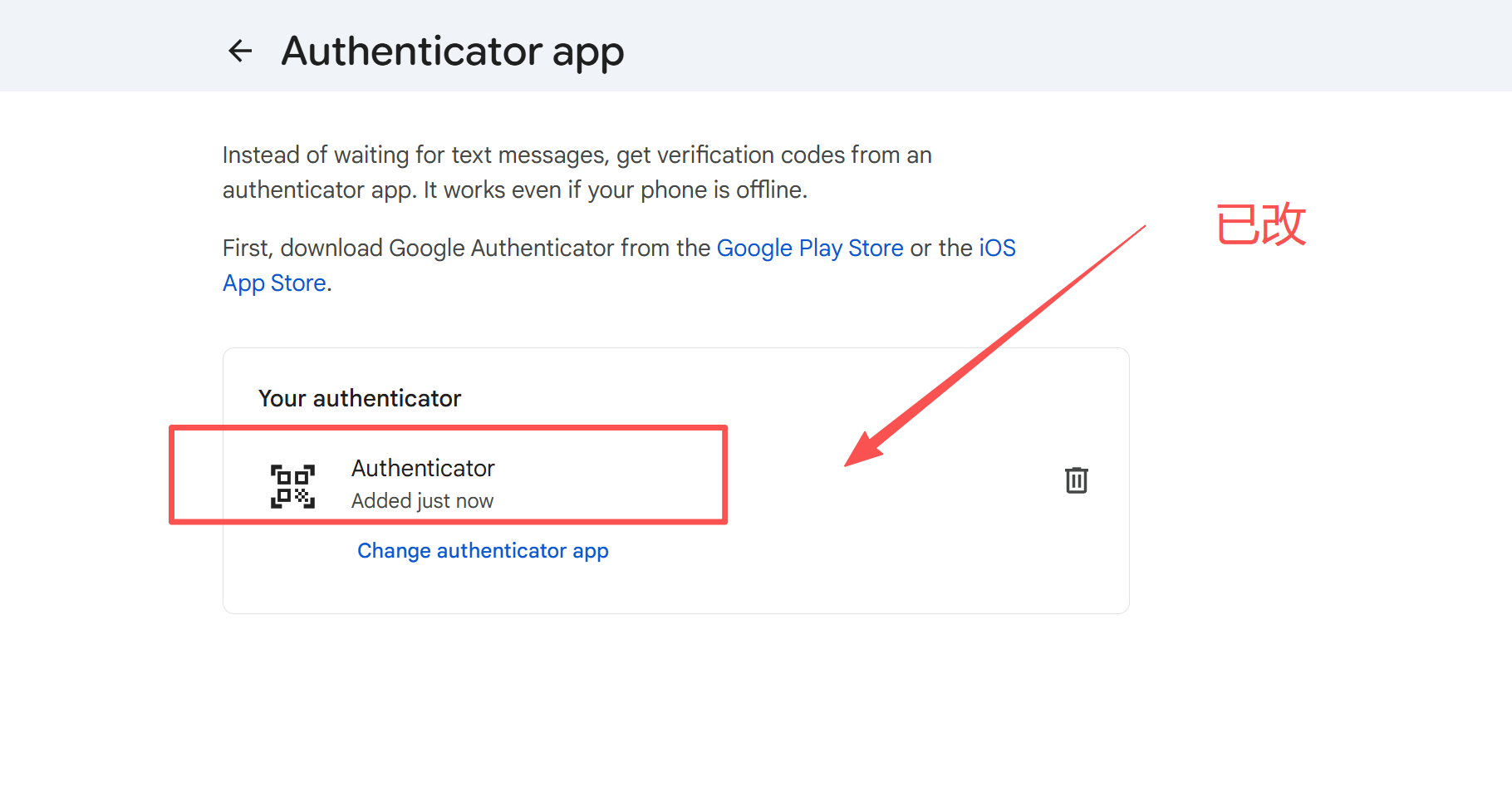
- 点击 无法扫码, 这个是你新的2fa秘钥. 复制该2fa,切记一定要记得你自己的2fa,切记 !!! 改了后就是你的号了
- 点击 next后,输入 App 或者2fa网址上显示的 6 位数字验证码,点击「Verify」。
第五步:修改密码和辅助邮箱
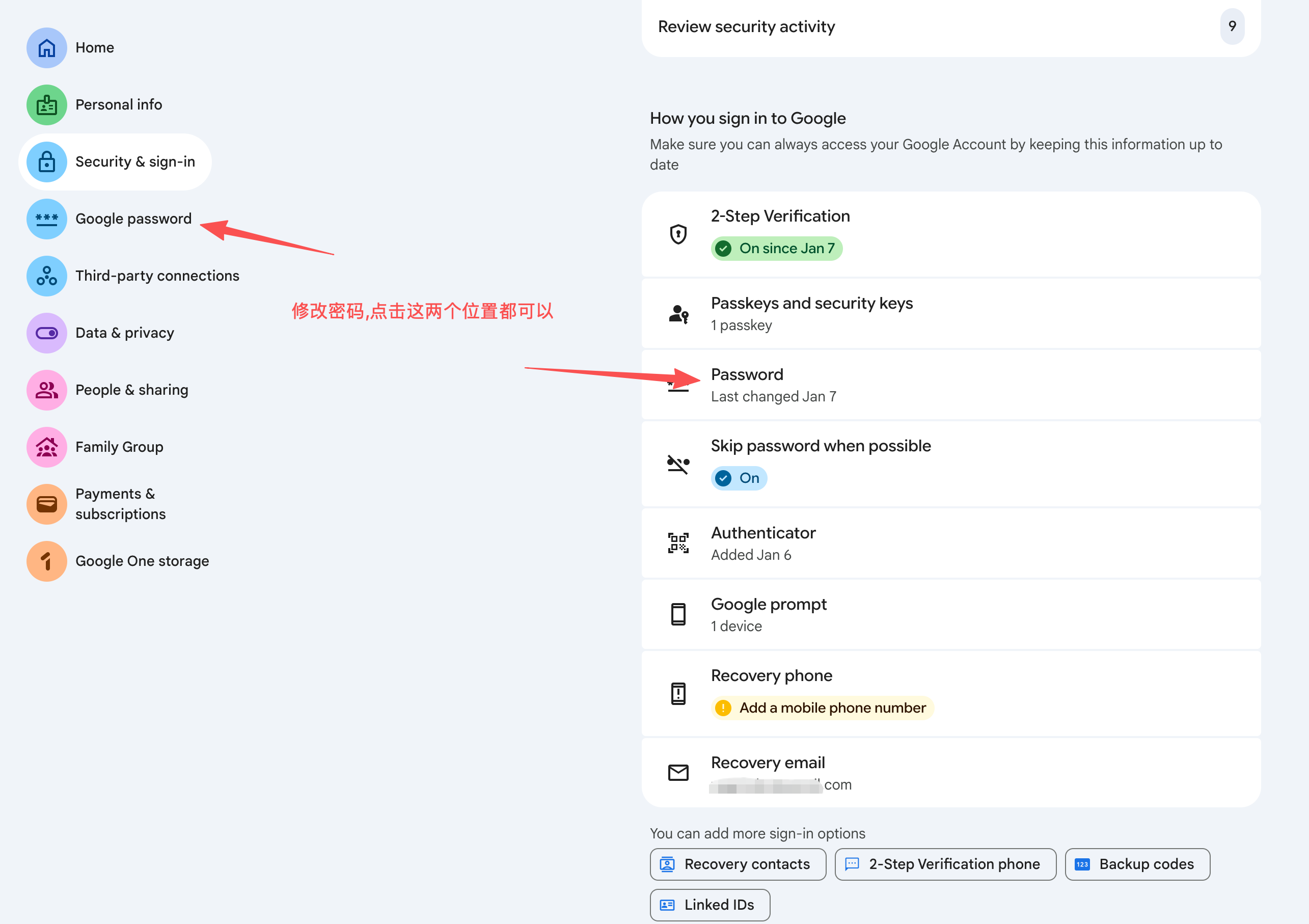
- 中间模块的第二个 Password. 点击即可修改新密码。
- 可能会让你输入密码或者2fa验证码
- 下面的Recovery email就是辅助邮箱
第六步: 保存备用码 (防灾关键)
如果你的魔法不稳定或者手机丢了,这个2fa 备份代码码是唯一能救你账号的东西。
- 在 2-Step Verification 页面最下方,找到 「Backup codes」(备用码)。
- 点击箭头进入,点击 「Get backup codes」。
- 系统会生成 10 组验证码。请务必点击「Download」或截图保存到本地安全的地方!
- 以后登录如果收不到短信,可以用这个码直接进。
第七步:关闭邮件转发 (很容易被忽略)
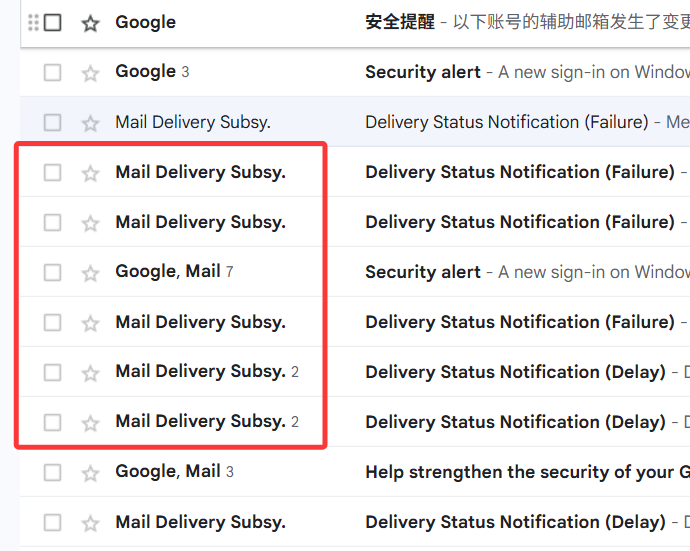
这里很容易被人忽略, 有的渠道设置了邮件转发会把邮箱内收到的邮件自动给设置的邮箱地址发送一份副本。 这样就有可能把账户找回
通过这里
https://mail.google.com/mail/u/2/#settings/fwdandpop 查看,如果有转发邮箱直接删除,关闭转发这种是正常的 ✅
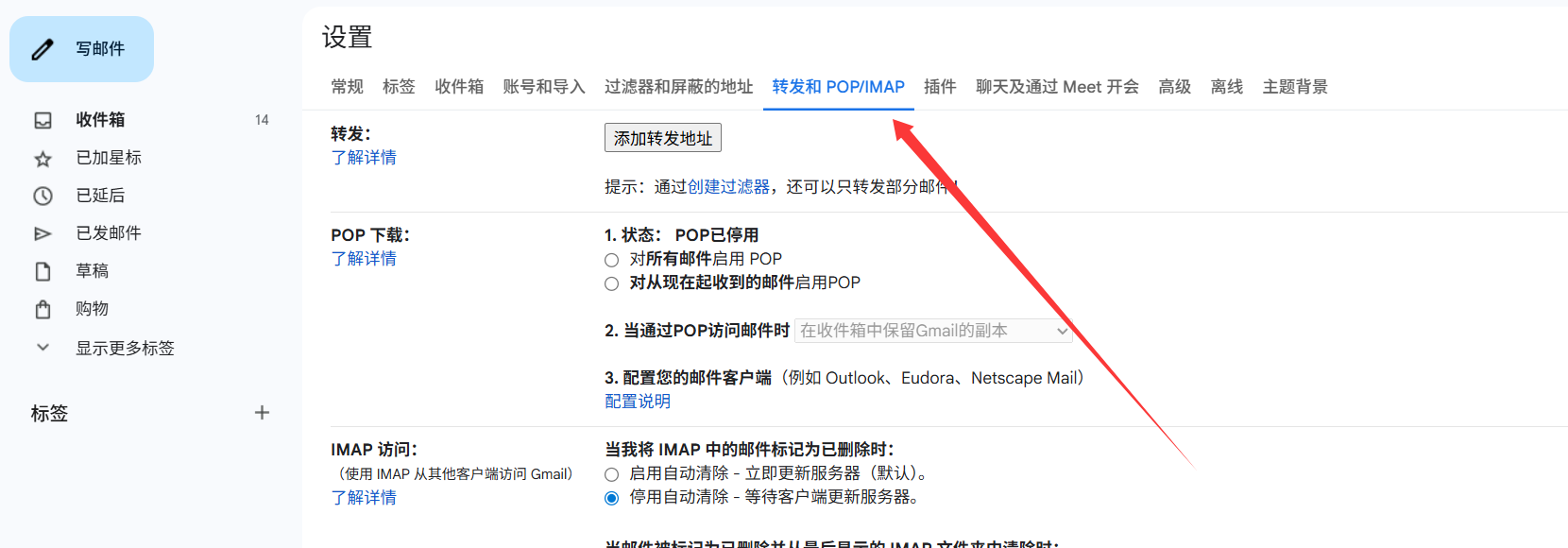
这种就是邮件转发,需要关闭 ❌
完成清单:
做完以上步骤后, 您的账号处理相对安全状态了
- 已添加通行密钥 (passkey)
- 旧设备全部剔除
- 2fa 已经更换到自己的手机或者验证器上
- 密码/辅助邮箱 已修改
- 备用码已保存
- 邮件转发已关闭
登录出现手机号验证 以及 解决办法
提示此号码无法用于验证
要么节点不干净, 要么设备环境不干净. 更换指纹浏览器 + 家宽ip
号码提示使用次数太多
要么换一个2-3个月没接收过Google短信的手机号 要么不要做任何验证了, 老老实实等 7 天 168 小时, 别无他法. 期间不要再次尝试, 频繁校验只会增增加风控等级
Google 会存储此号码,但仅将它用于安全用途, 您可能需要支付标准短信费和流量费
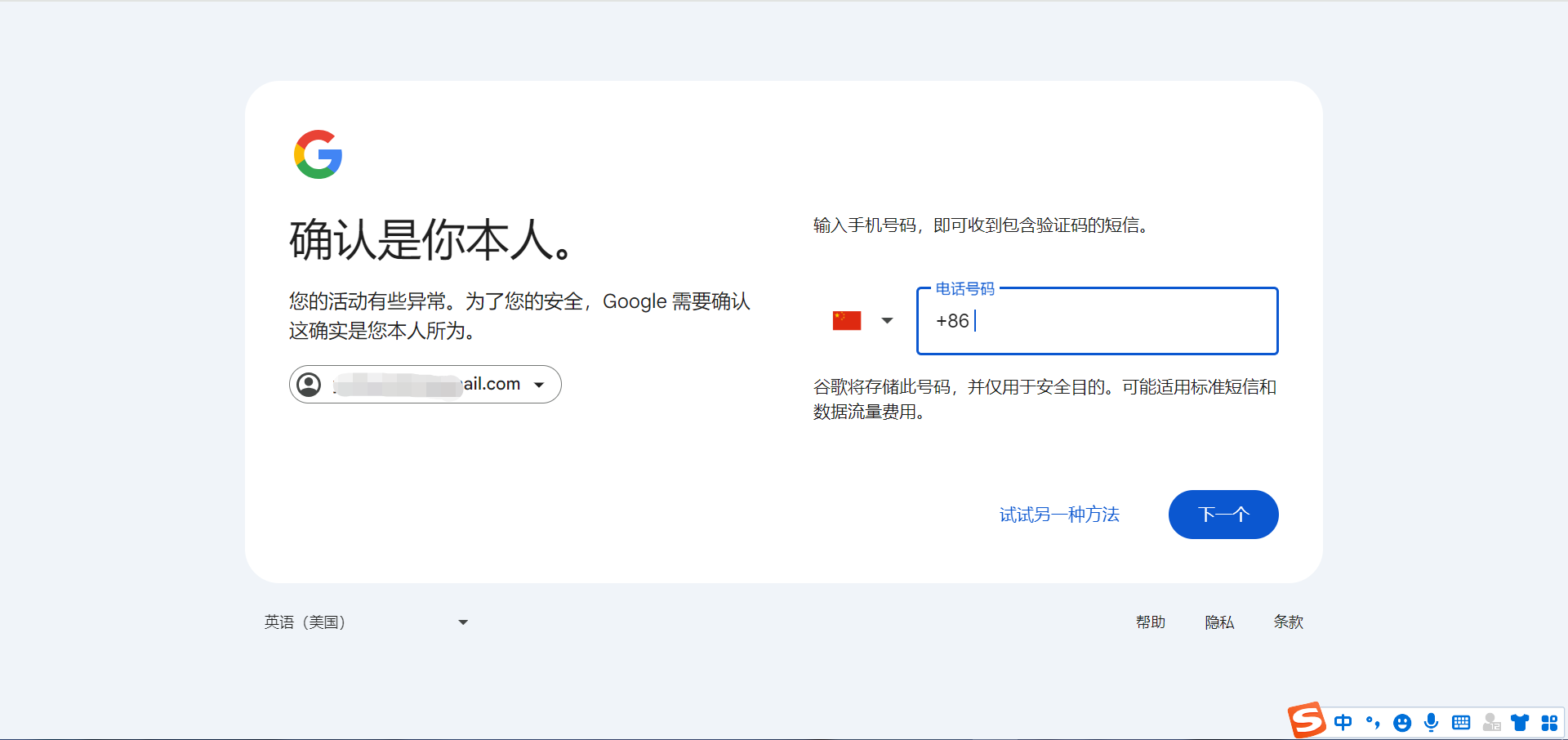
尽可能使用自己的手机号,或者自己能联系到的其他人的手机号, 因为这里的验证后,后面很有可能会出现二次验证的情况,到时候就可能系统直接默认的这个号码. 如果不想使用手机号验证, 建议立即关闭页面 ① 如果账号是默认登录的状态, 使用当前环境, 换比较好的ip,活跃几天, 再次操作, 一切正常没有出现报错的情况,基本上就不会触发手机号验证了 ② 如果没有默认登录, 这个对账号来说是一个陌生环境,大概率下次登录/操作 还是会触发手机号登录
Google 会将验证码发送到 (・・・)・・・-・17。 您可能需要支付标准短信费和流量费
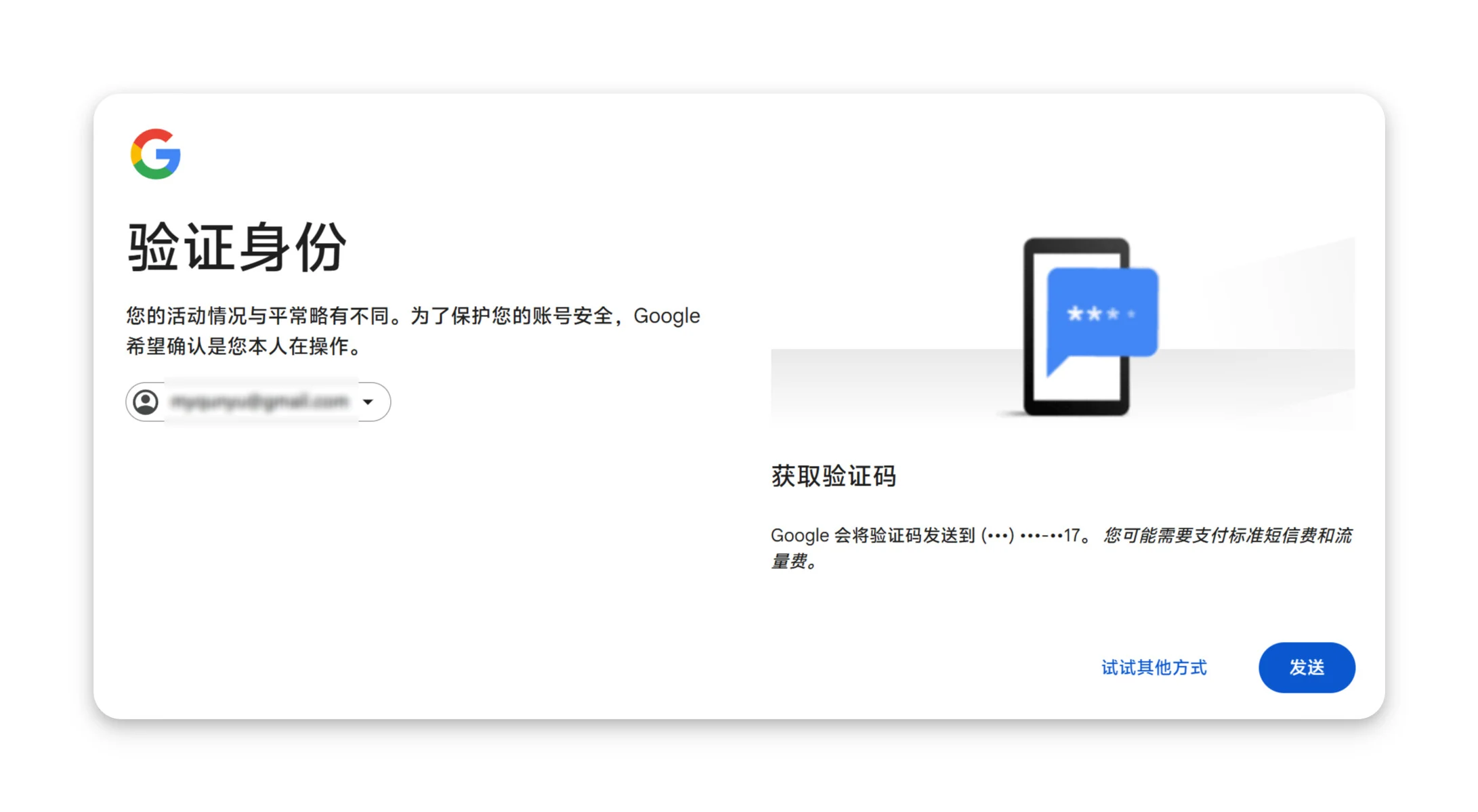
这是验证初次注册时的手机号, 找到那个手机号进行查看验证即可. 如果注册时手机号不能二次接码, 就啥也别校验了, 安稳等半个月/一个月 , 这期间不要尝试登录. 之后再去登录就可能就让你使用任意号码了.(第一次认证) 但是接码之后可能会提示账号被停用, 需要申诉 申诉通过后, 需要再次接码 (这是第二次验证) 第二次验证时大概率会强制要求第一次验证时的手机号, 所以在第一次验证时,要用能重复接码的手机号.
参考逻辑: 谷歌不会长期存储注册信息,一个月尝试一次,失败之后,一定要 1 个月之后再尝试!历时差不多 2 个月,大概会让你输入新的手机号码来登录了, 上面说半个月是因为也有人半个月测试就让输入自定义手机号了
提示 无法登录
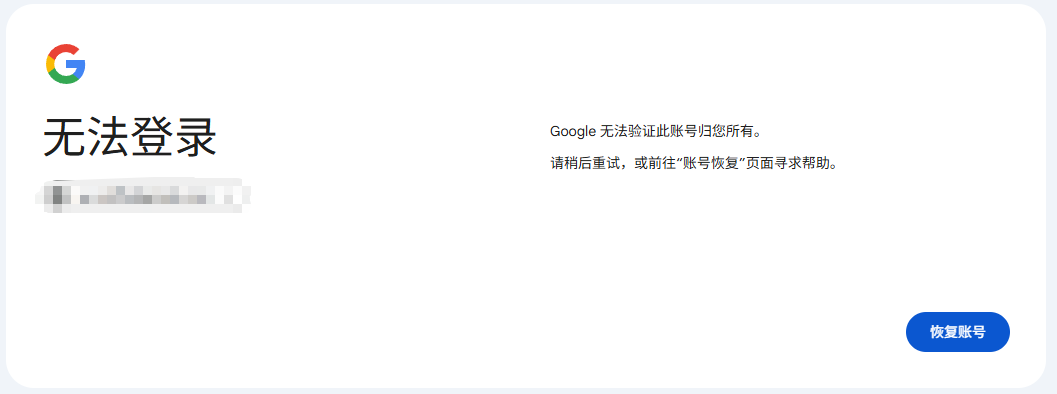
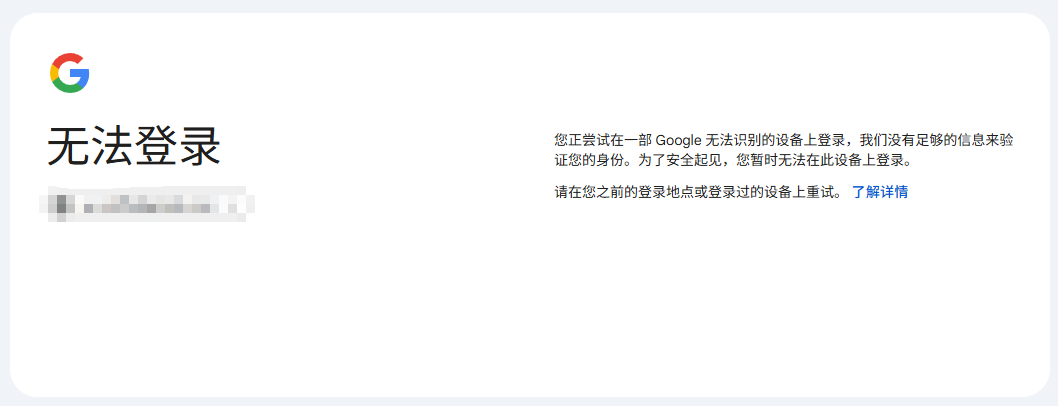
这种的就建议立马 停止任何操作, 联系我评估处理
联系我
微信搜索
XG-Trader 添加请注明来意或者扫码

薅 4个月pro会员 - 稳定不掉
需要自己的账号之前没有开通过pro权益的才可以. 否则不可以
学生会员掉了的能不能薅? 答: 不可以
需要提供哪些东西? 自己的邮箱 然后 自己绑定支付方式.
进阶 - 使用密码管理器 (购买/被邀请 才可使用)
如果有自己的密码管理器账号,那就使用自己的密码管理器进行使用
这里我介绍一下一个开源的密码管理器的用法. 解放双手和大脑
Bitwarden 密码管理器
简介 / 扫盲:
bitwarden 是一个开源的密码管理器. 它只是个工具, 浏览器和手机都可以加载, 只需要记住一个邮箱和主密码就行. 不用担心密码泄露, 它是在本地和你自己的主密码混淆后才存储的. 管理员在后台也是看不到任何数据的, 这点完全可以放心,或者找有技术的朋友一问就明白了
如何使用?
第一步: 配置环境
苹果 / 安卓 手机上搜索”bitwarden” 即可, 要是搜索不到, 在外区AppStore 或者 Google play中搜索即可
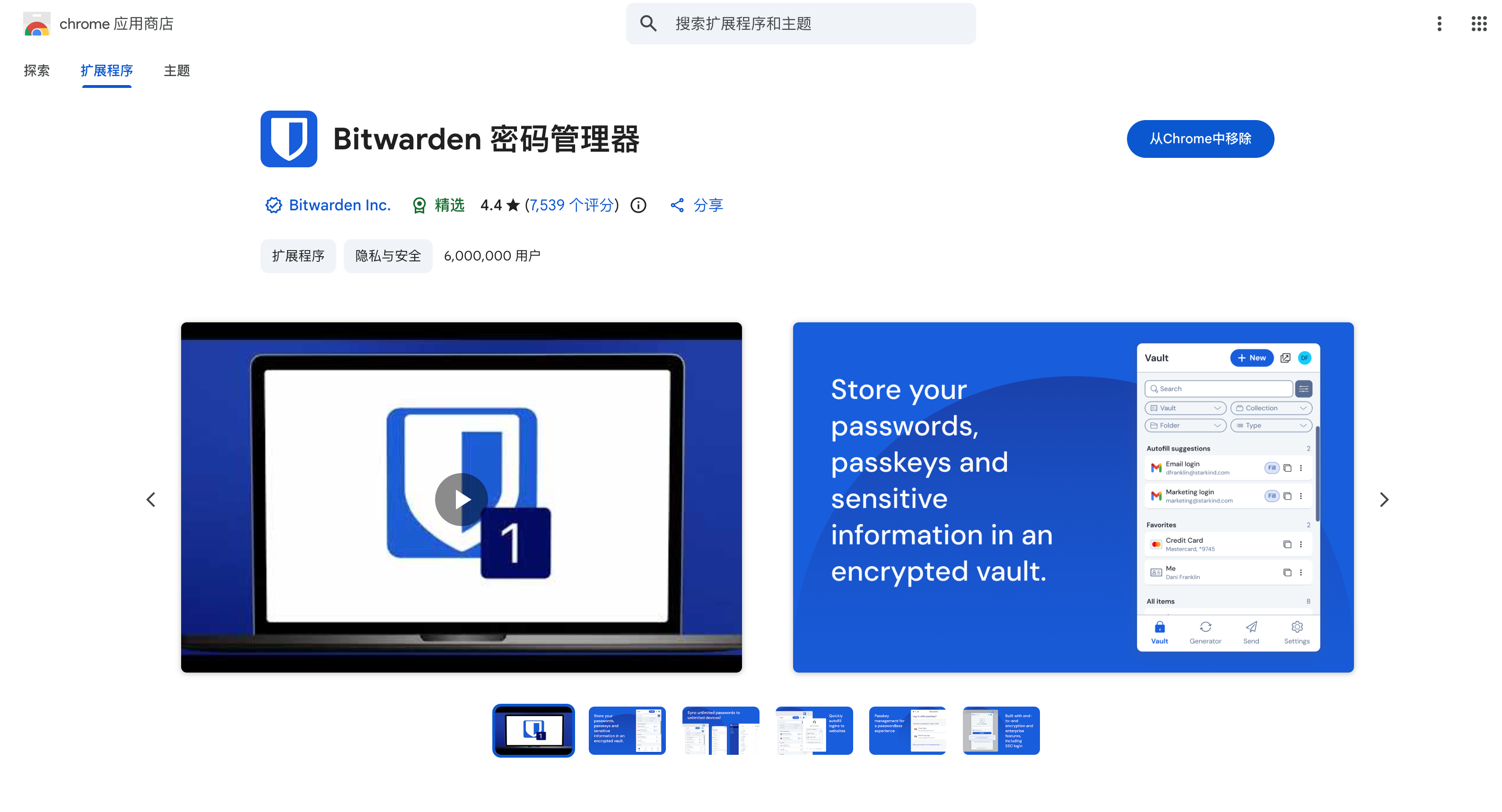
浏览器下载这个 插件 并安装, 安装后会默认打开官网,关掉即可,在右上角插件模块就可以看到这个插件.
第二步-1: 注册密码管理器账号
- 这里选择自托管
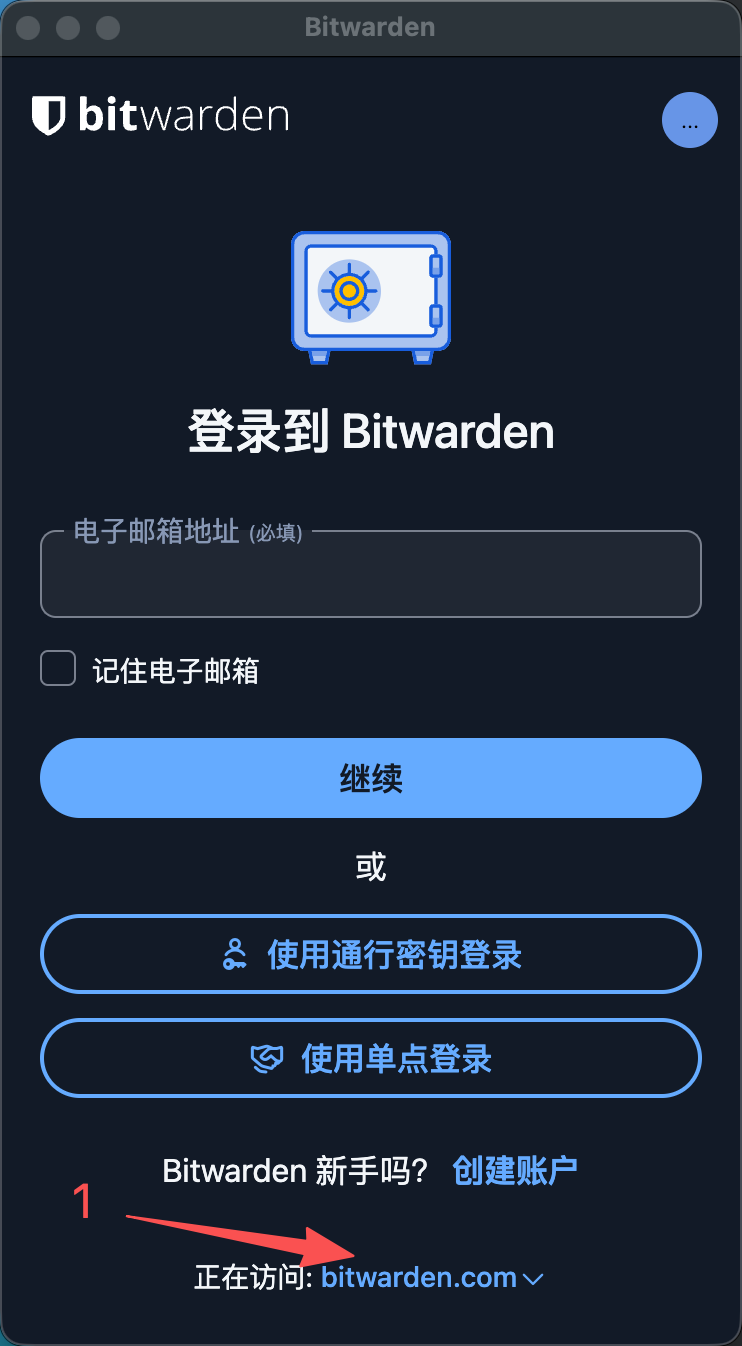
- 服务器 URL 填写
https://pwd.zxn.wiki后保存
- 选择创建账户
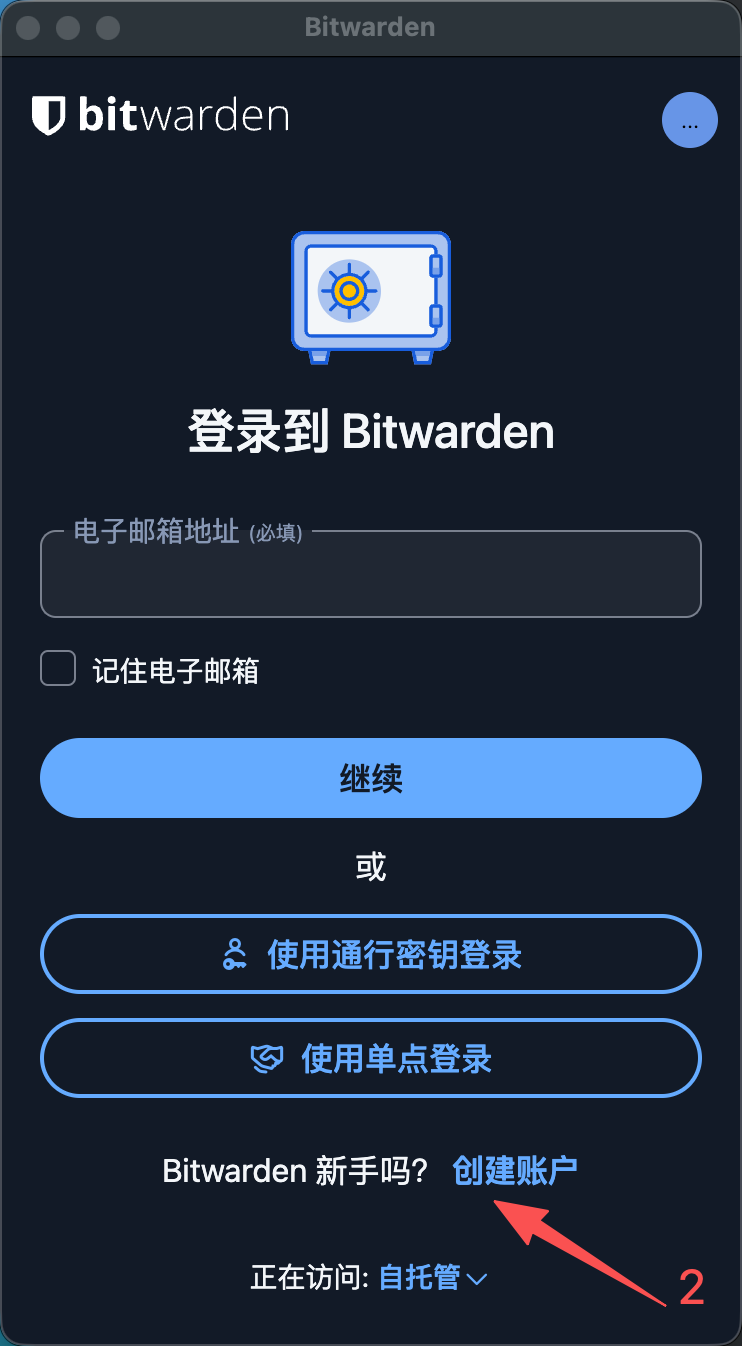
- 邮箱地址 填写你自己常用的邮箱, 将来就是要用它来登录的, 名称随便填写
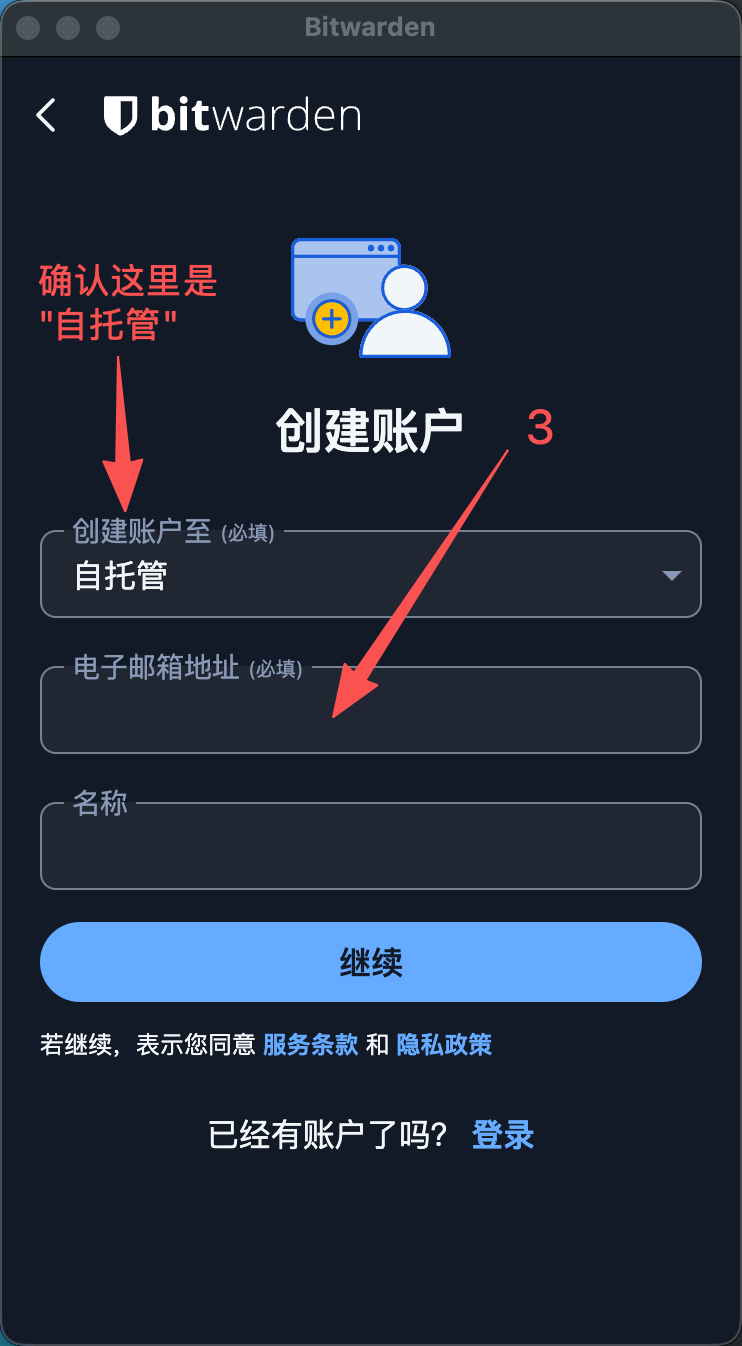
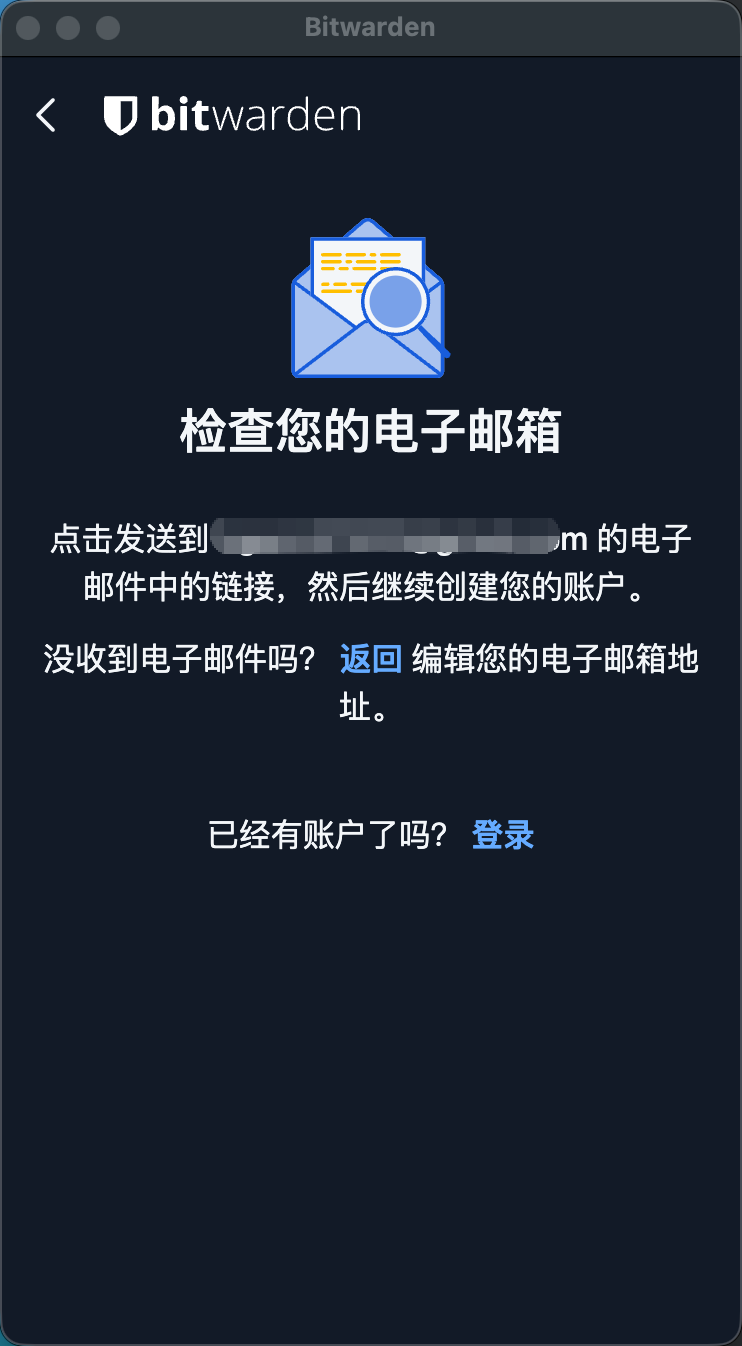
- 点击继续, 这个时候你刚刚填写的邮箱中会收到一个邮件. 点击邮件中的验证链接,进入.
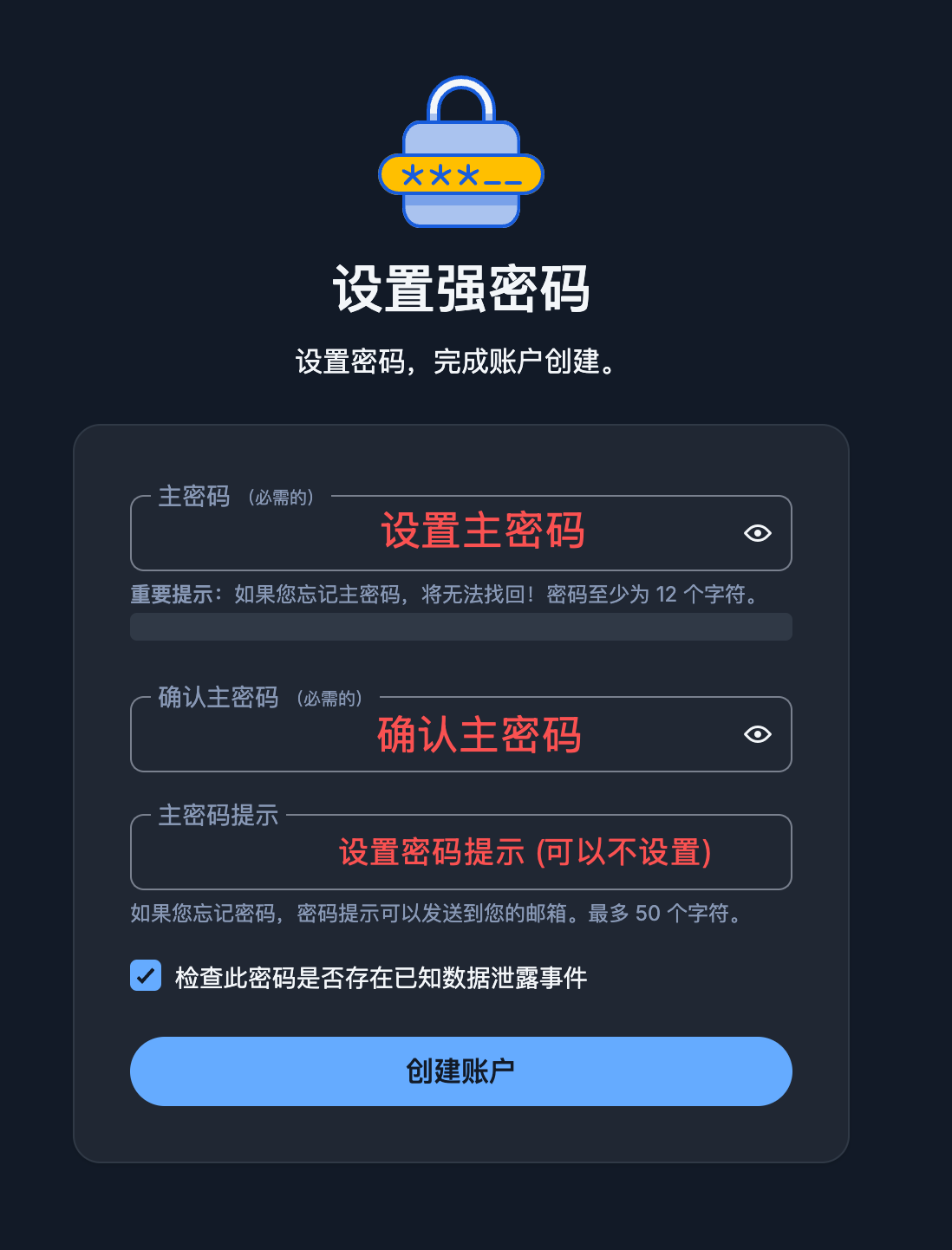
- 设置 主密码
- 主密码是你要记录的唯一密码, 一定要保存,备份,主密码丢失,管理员也无力回天
- 主密码是你要记录的唯一密码, 一定要保存,备份,主密码丢失,管理员也无力回天
- 主密码是你要记录的唯一密码, 一定要保存,备份,主密码丢失,管理员也无力回天
- 然后就可以在插件 / app 中登录使用了. (切记选自托管)
- 添加各自网站的账户信息, 这里点击 新增 — 登录
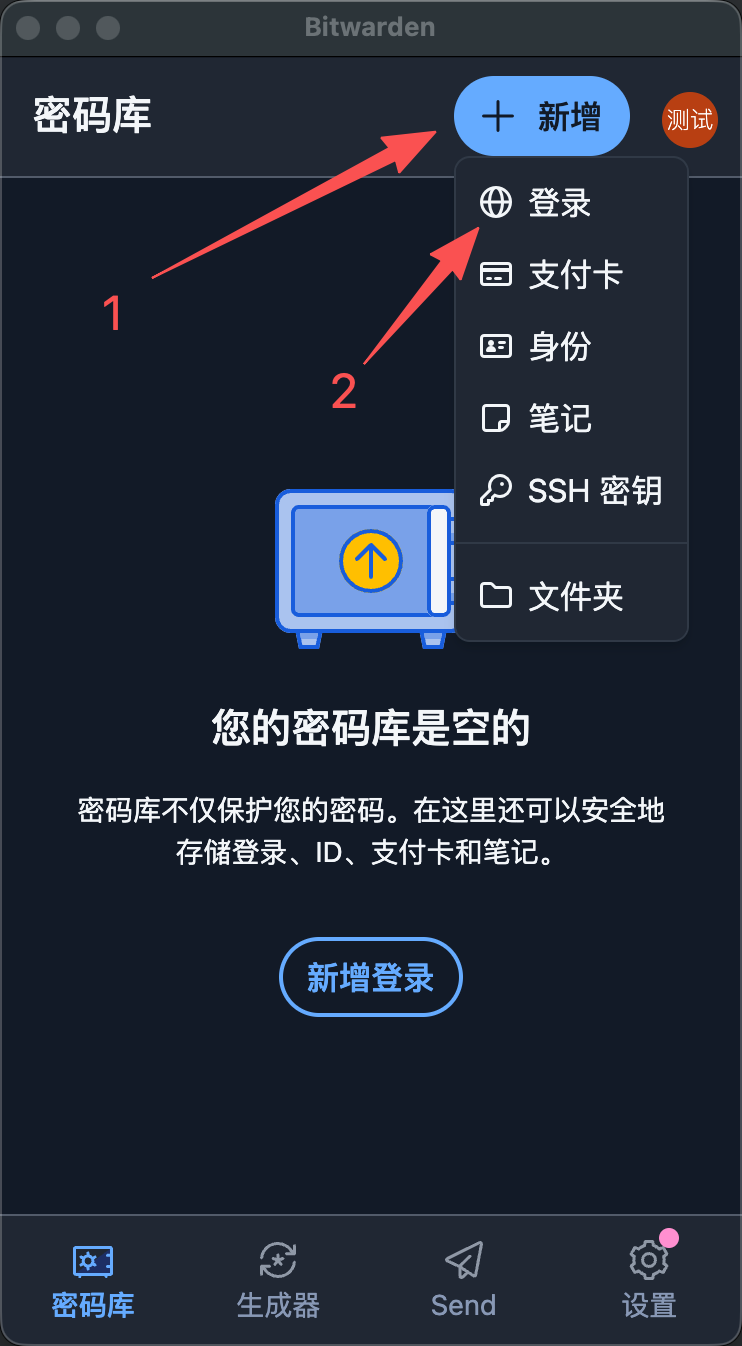
- 添加你所需要保存的账户密码信息. 点击保存
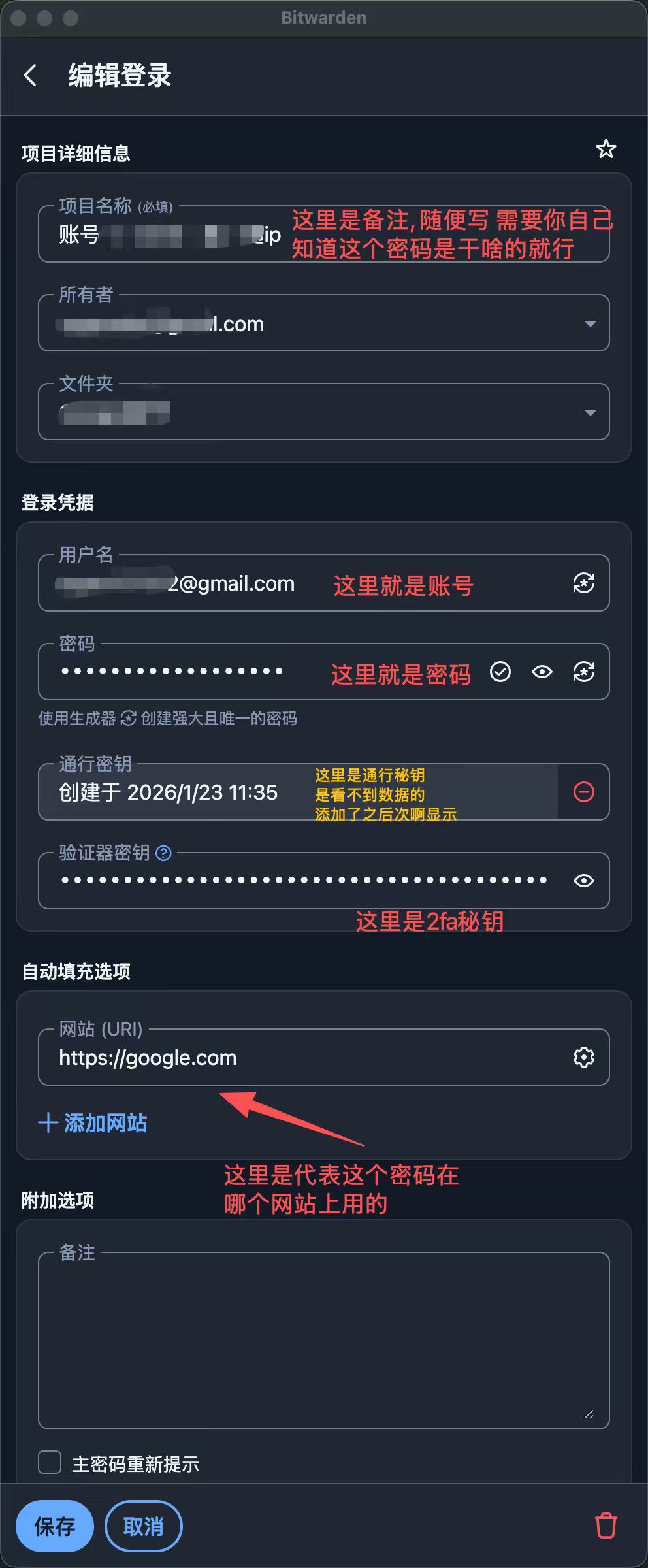
第二步-2: 邀请注册
后台已关闭注册, 需要管理员进行邮箱邀请注册. 如需使用请联系我
第三步: 自行记录Google账号与密码
按照 第二步最后的逻辑添加了Google 账号与密码, 如果之前有2fa秘钥的话, “验证码密码”那里就填写秘钥, 点击保存后会自动的显示动态验证码
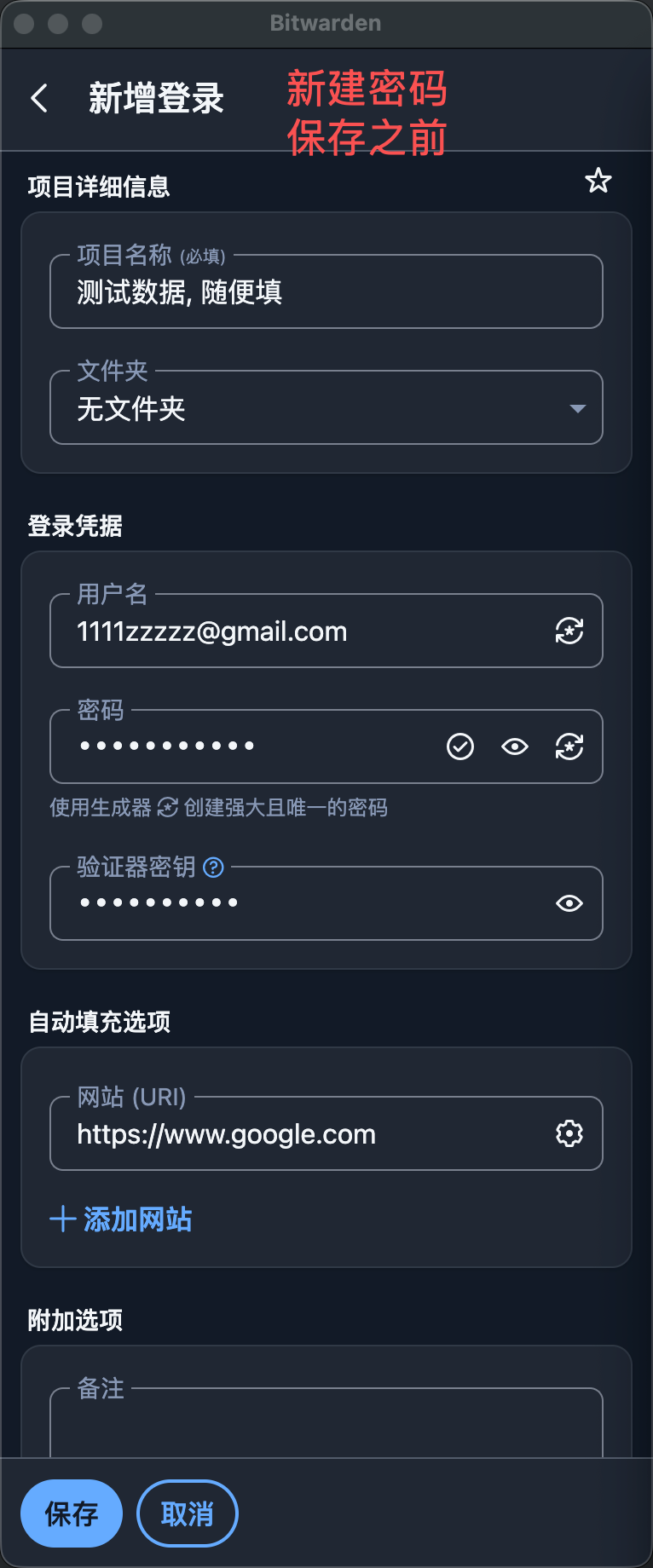
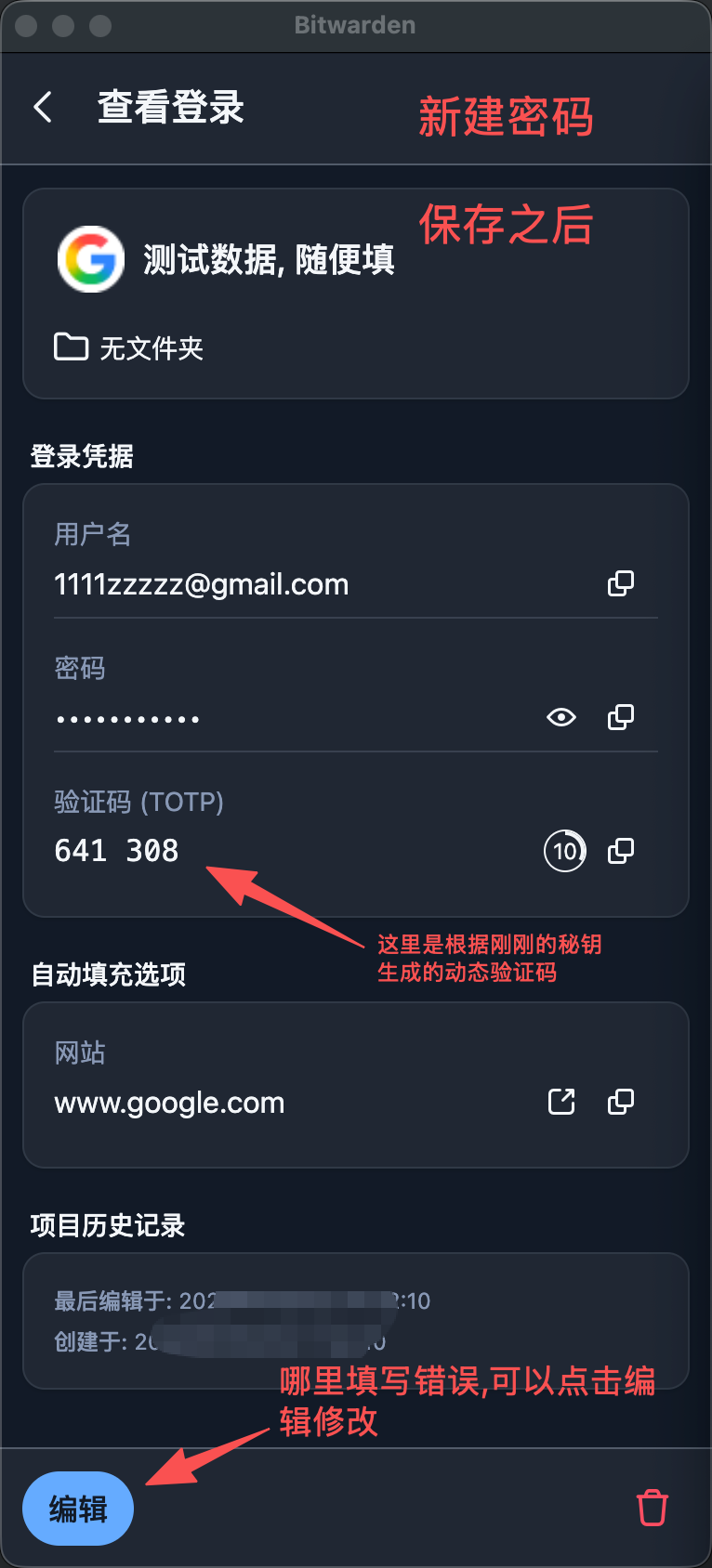
第四步: 添加Google账号的 通行秘钥 ( passkey )
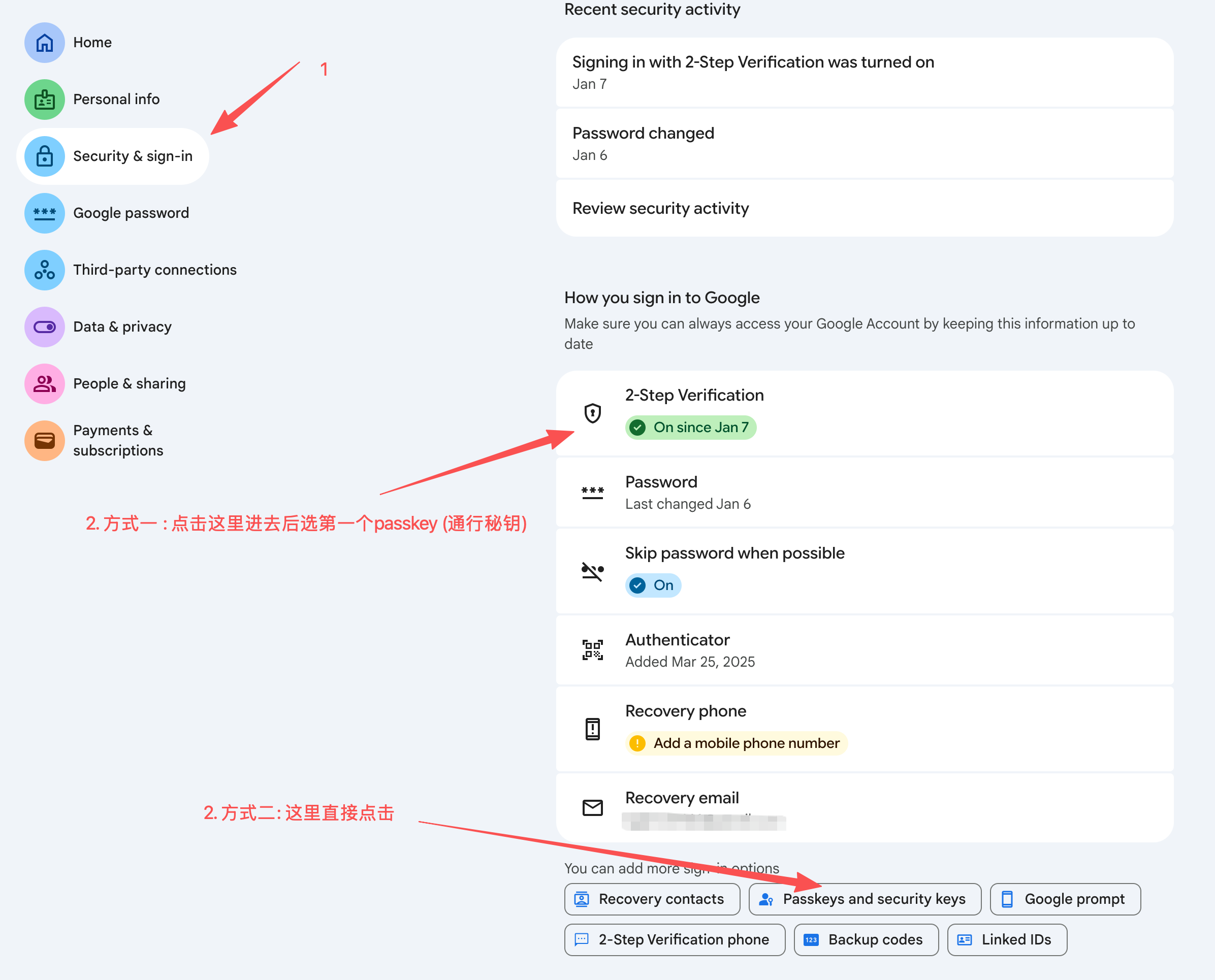
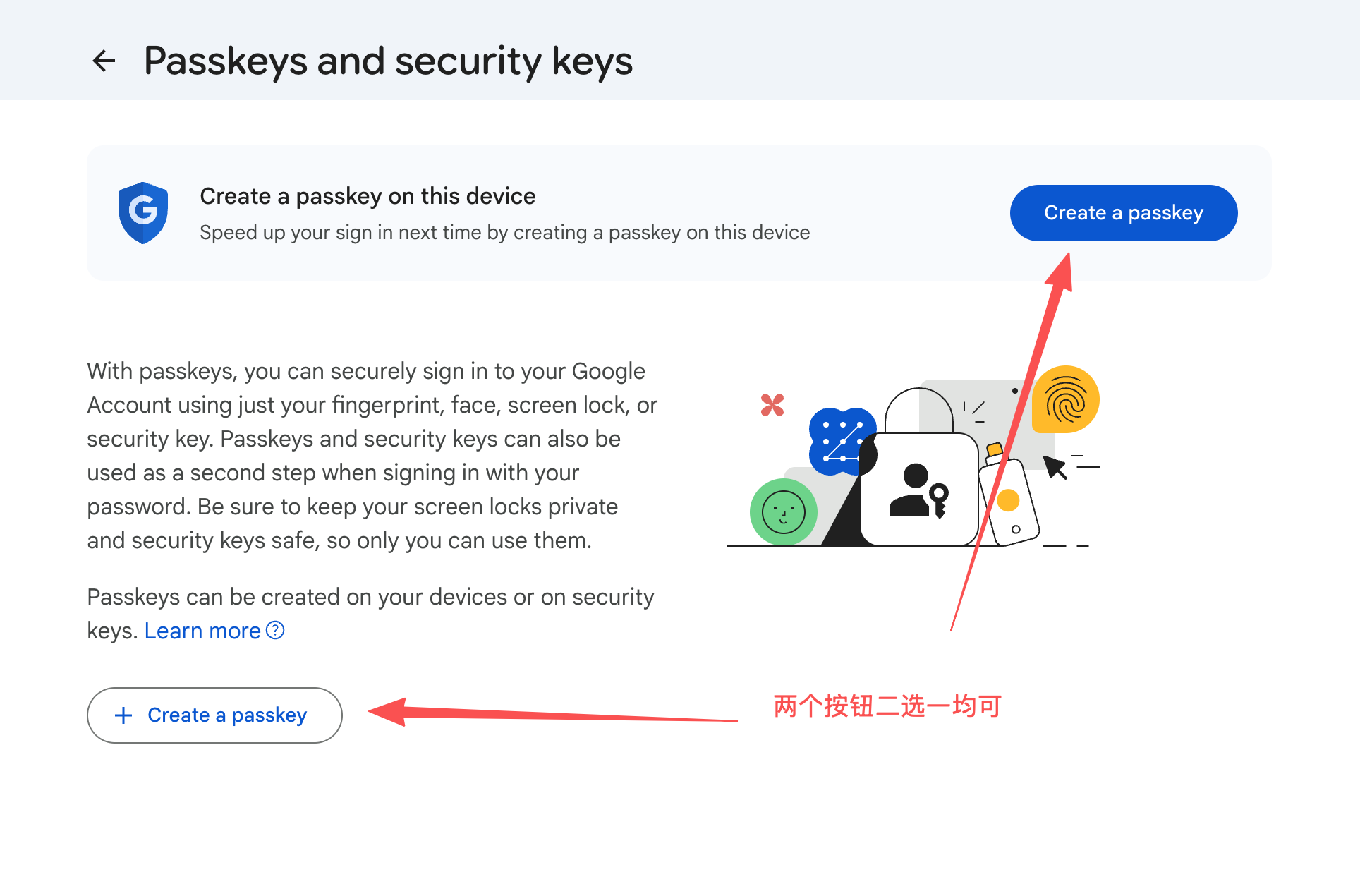
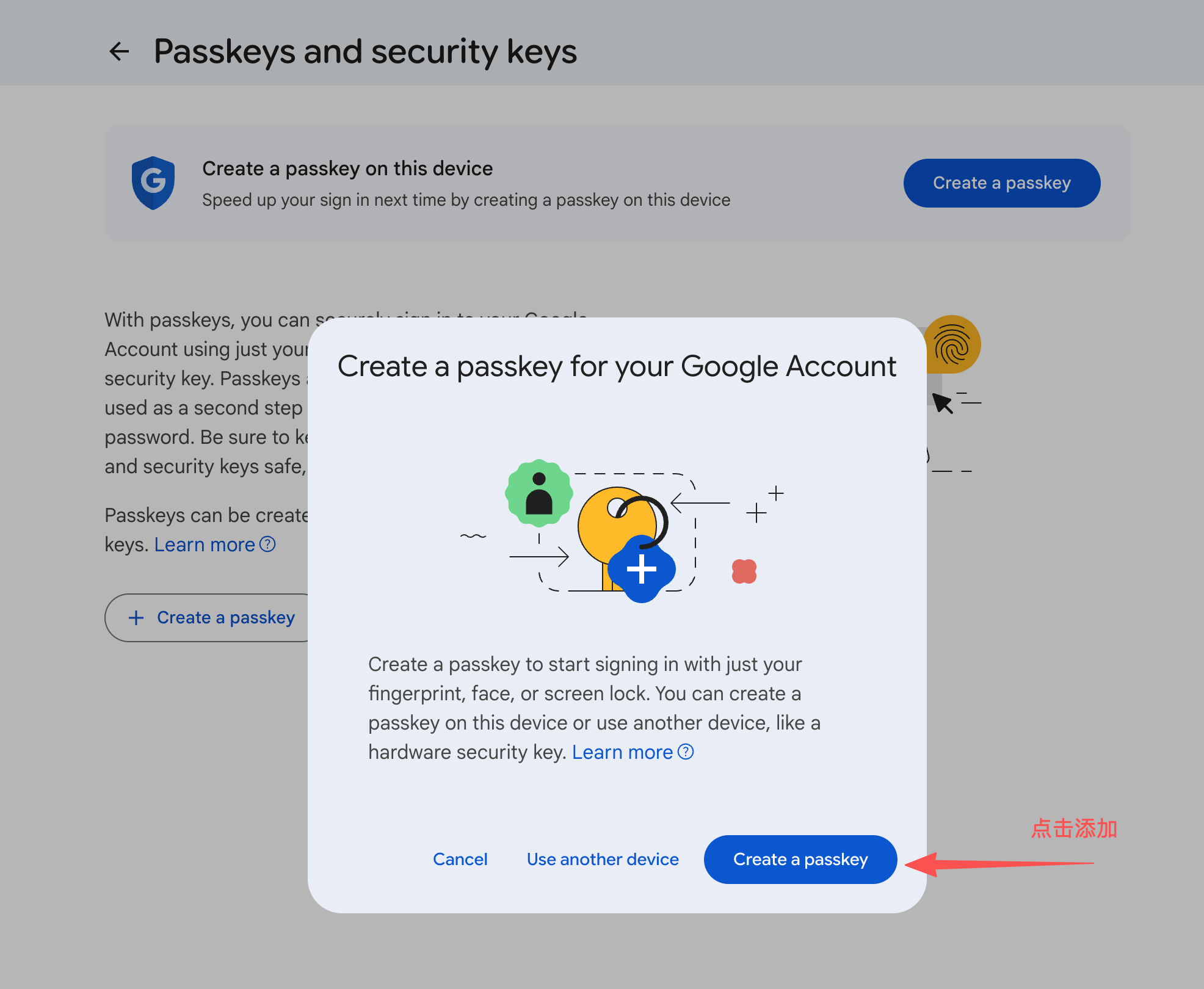
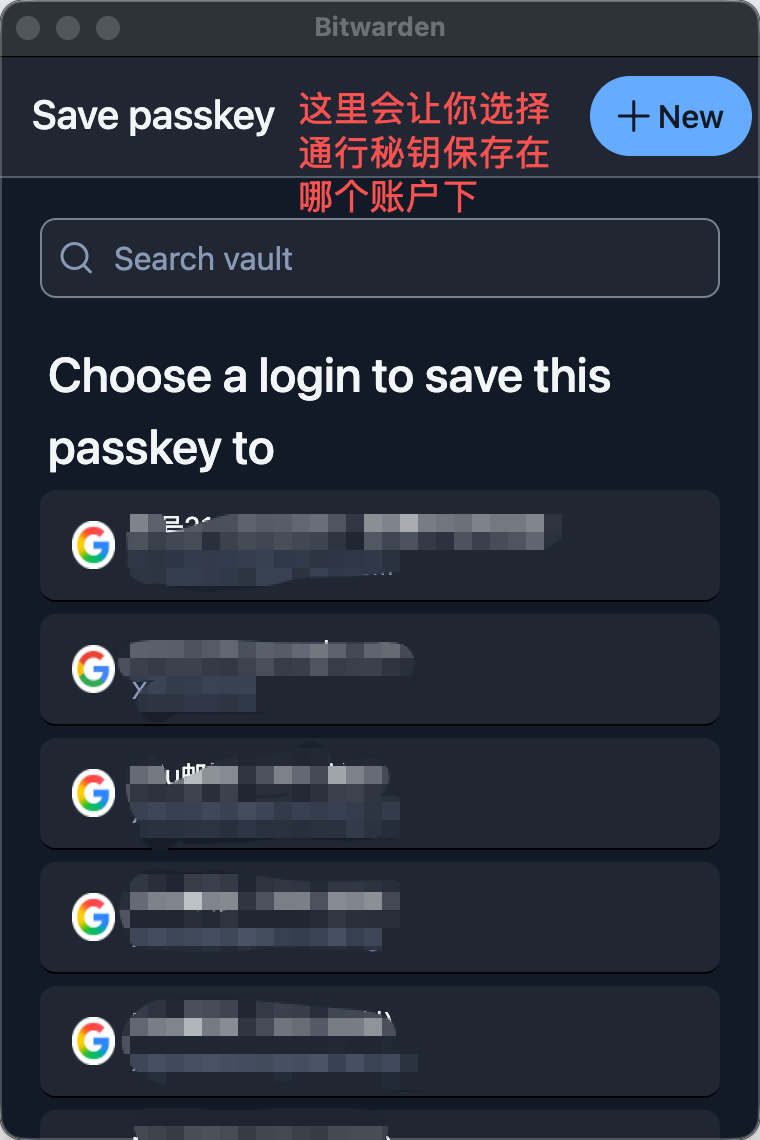
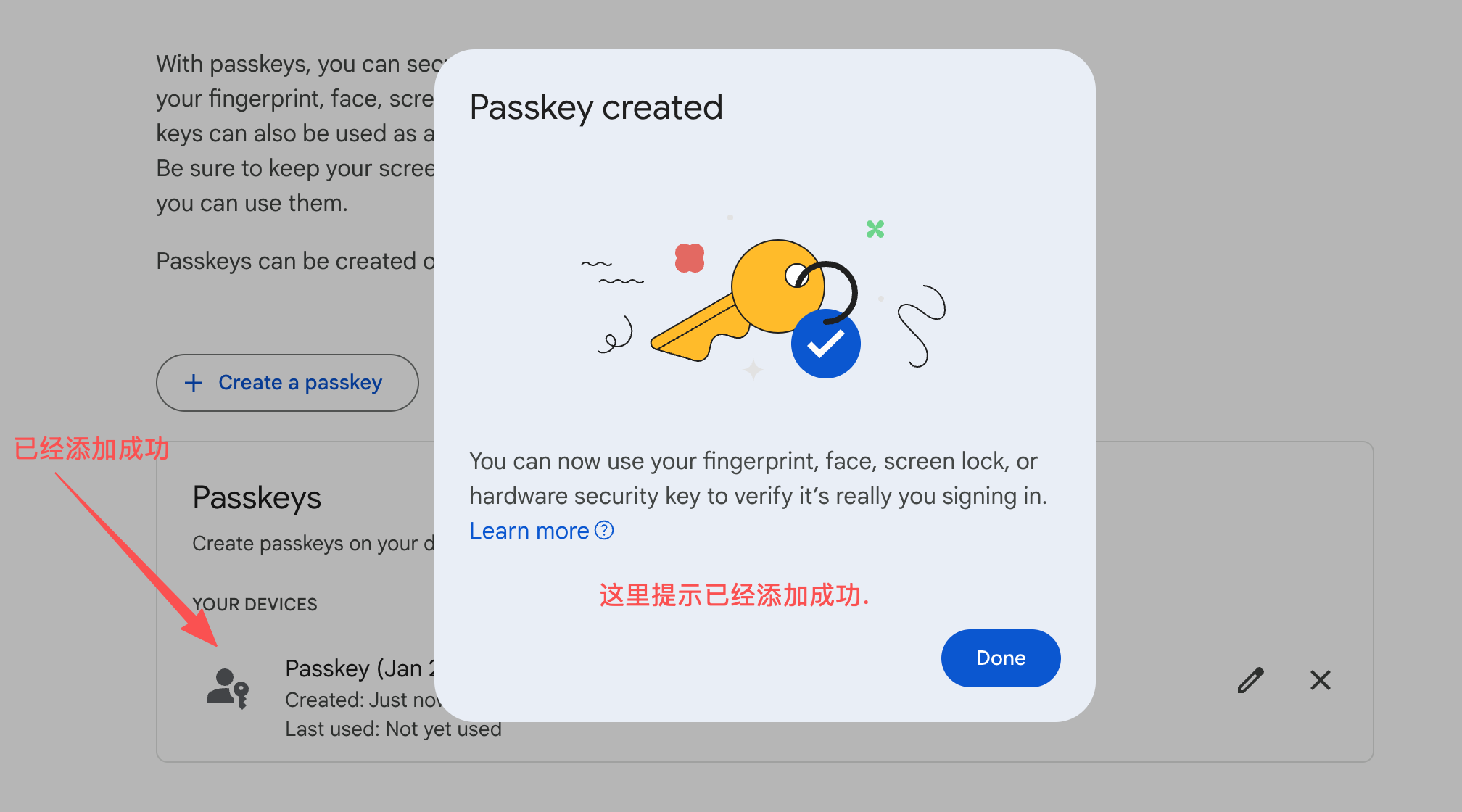
第五步: 设置 默认密码管理器
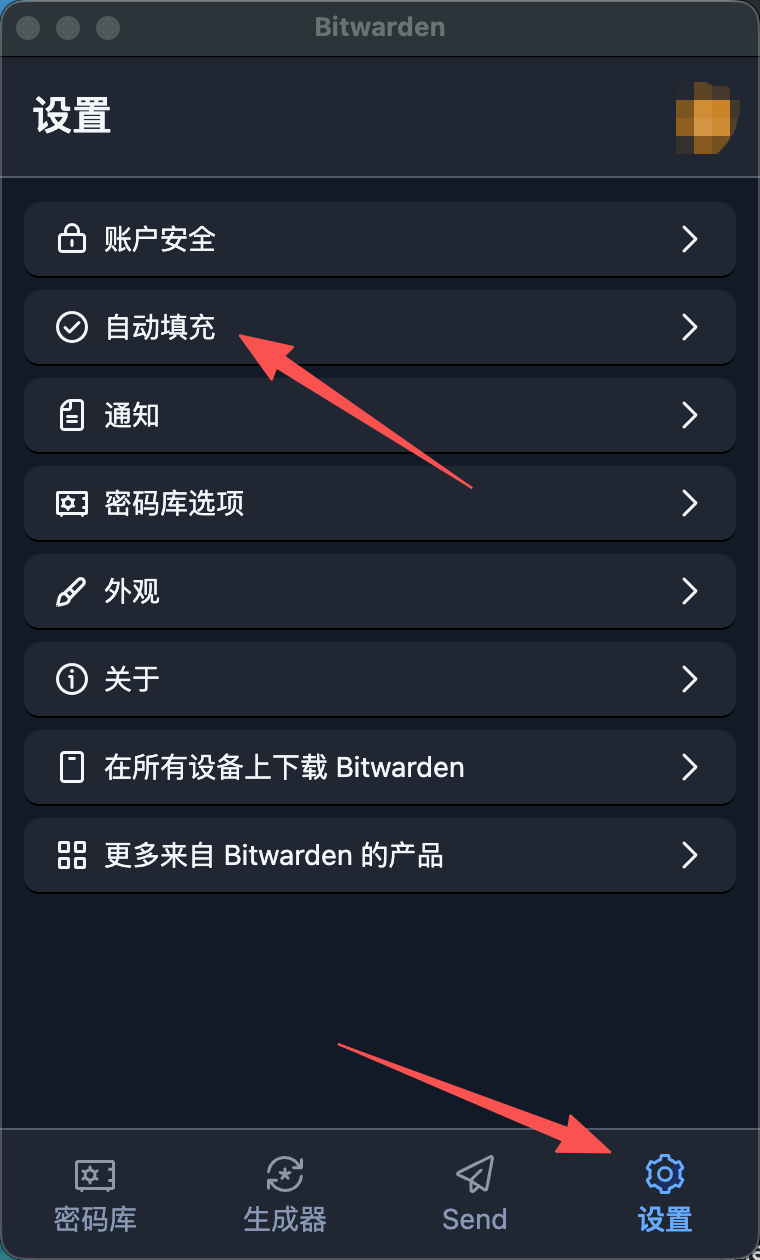
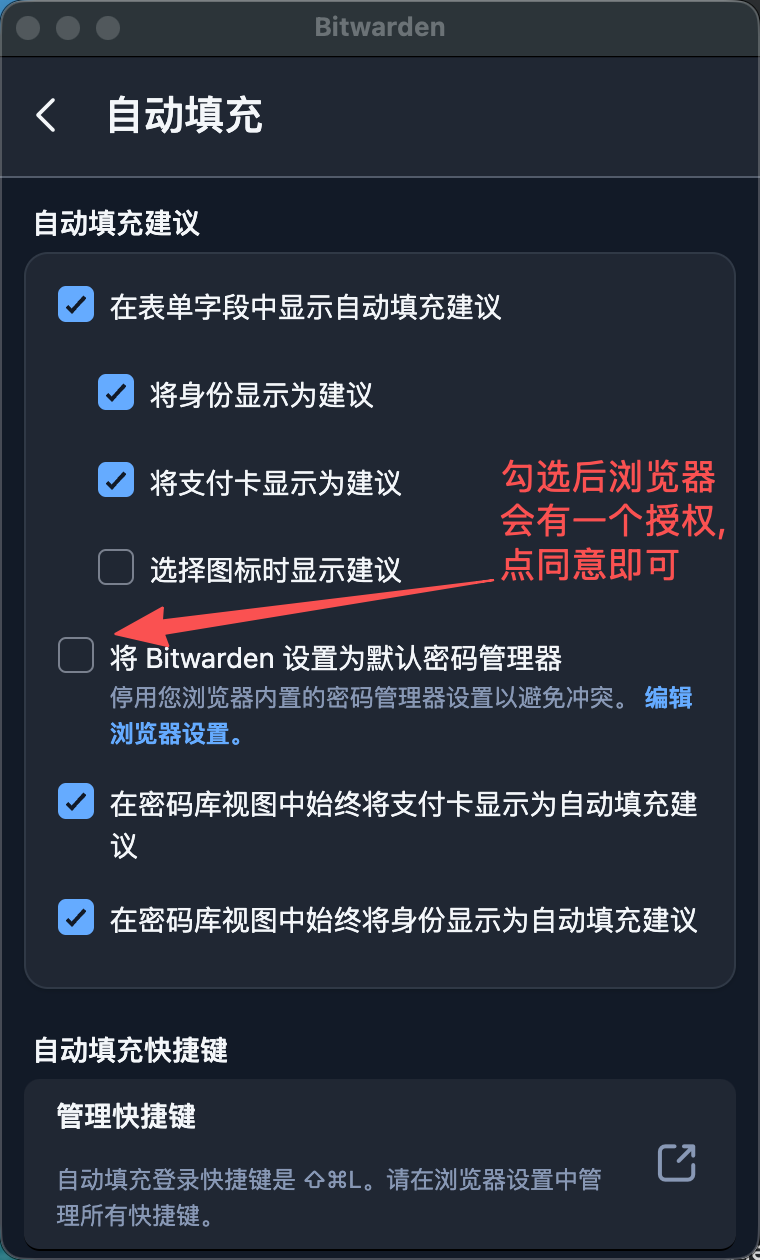
至此, 密码管理器已经设置完成, 通行秘钥也已经添加, 后续如果在登录时, 会默认触发通行秘钥登录, 并且因为设置了第五步,会默认触发bitwarden,直接选择某个账户即可, 最大程度避免手机号验证
如果没有设置第五步, 那在使用通行秘钥登录时,bitwarden并不能自动触发, 可选其他验证方式即可.
付费服务: 可帮你申请你想要的Google账号
谷歌Gmail邮箱帮注册 - 100%纯人工操作,稳定可靠!
我们提供专业Gmail注册服务,纯人工手动操作,非机器批量生成,账号稳定性极高,适合长期使用。完美解决“无法验证”问题和弹二维码问题,确保极高的注册成功率
定制代注
个性化定制,满足您的专属需求:
1:指定前缀:自定义邮箱前缀名(如 123@gmail.com)。
2:指定手机号:使用您提供的手机号注册。
指定密码:设置您提供的密码,免去二次修改麻烦。
为什么选择我?
1.纯手工注册,避免账号后续使用出现问题
2.自己手机号邮箱注册,方便后续验证
3.成品号容易出现后续谈验证无法接收验证码等情况
100%纯人工操作,非机器批量,账号安全稳定。
高效交付,定制服务最快15分钟完成。
贴心保障,无法使用支持全额退款。
立即联系我们,获取您的专属Gmail账号!
郑重声明
账号仅限用于接收邮件、外贸营销、游戏娱乐等合法用途。
请严格遵守国家法律法规,严禁用于任何非法活动,后果自负。
我们不讨论敏感话题或软件,感谢您的理解与配合。
你需要准备
- 自定义的前缀 xxx@gmail.com
- 账号密码
- 账户昵称 / 年龄信息
- 绑定手机号 - 需要配合接收验证码
附赠: 新号保号技巧
仅限在我这边自定义注册的用户.
前一周每天必须活跃, 让系统知道你是一个活人, 而不是一串数字代码. 多刷一刷油管,可以发布一个视频. 看看新闻之类的
连续两天没有操作很可能触发Google风控,将账户停用. 需要手机号验证. (一般是注册时手机号)
建议联系我购买一个月售后, 能极大概率让你 不触发风控
还有 登录操作下,尽可能的一次性通过,不要触发失败/异常. 一旦有异常很有可能触发手机号验证, 多次尝试后风控只会升级,
付费服务: 多账号权益共享 让你的 pro额度X6
具体需要可以联系我
付费服务: 解决 账户各种风控问题
联系我时, 给我发问题截图, 好评估风控原因 进行处理
付费服务: 教育邮箱
按照可否收发邮件 以及 邮件个数 费用不同
可薅 notion 教育版plus 计划
可薅 beautiful.AI 一年会员. 专门用来生成PPT的


